
Deep Dive · 18 Min.
Reste-Scan-Modi: Welcher passt?
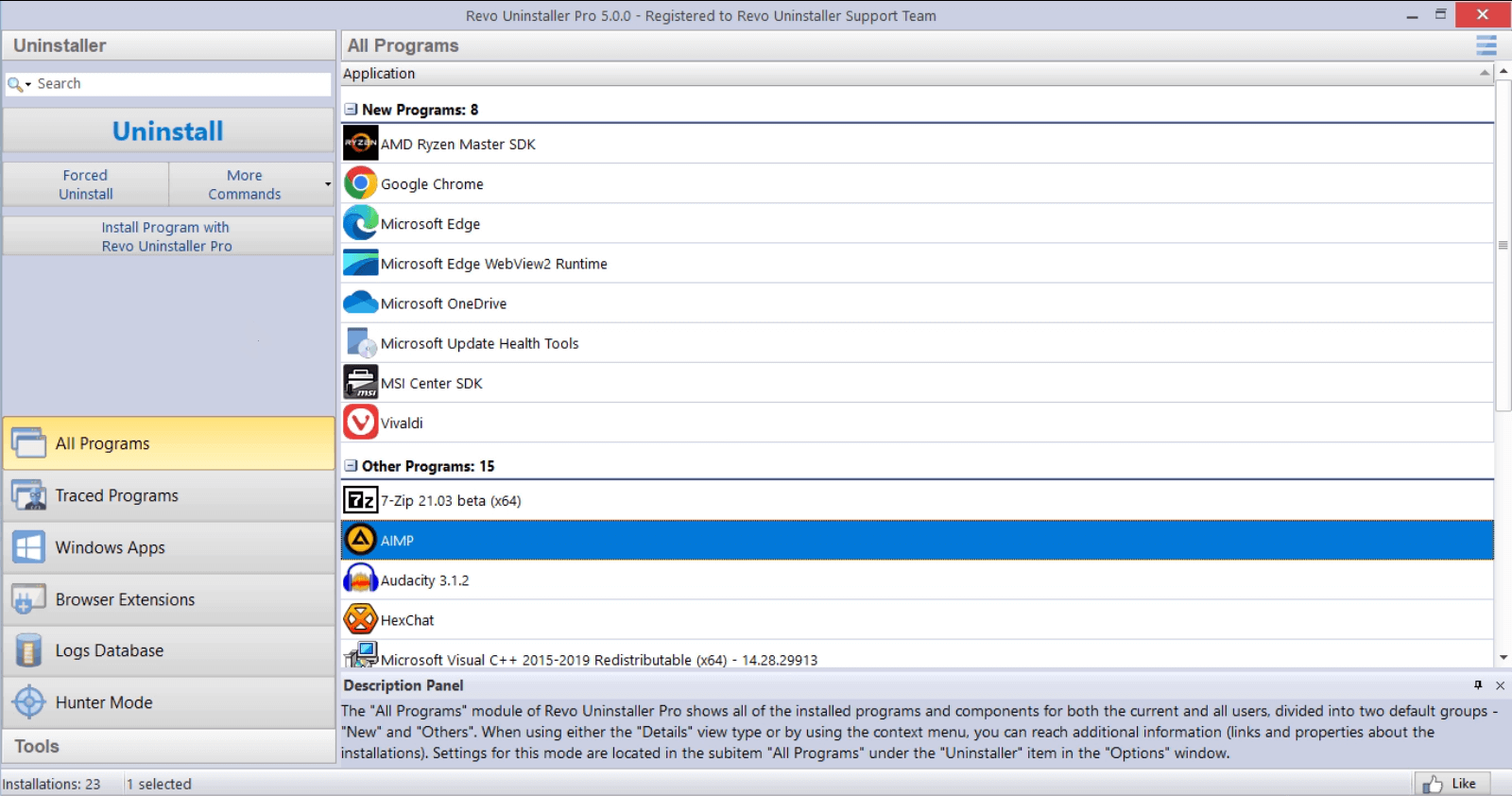
Scan-Modi tauschen Gründlichkeit gegen Rauschen. Sie ändern nicht, wie vorsichtig Sie sein müssen; sie ändern, wie viele mögliche Reste Revo Ihnen zeigt, damit Sie sie lesen, bevor Sie etwas löschen.
Sicher ist Ihr Standard, solange Sie Intuition aufbauen: Es tauchen eher Pfade und Schlüssel auf, die klar Hersteller oder Produktnamen nennen. Sie verpassen manche Randfälle, vermeiden aber leichter Konflikte mit gemeinsamen Laufzeiten.
Wechseln Sie zu Mittel, wenn der Hersteller-Deinstaller halb versagt hat, Dienste laufen ließ oder der Programmordner nach „erfolgreicher“ Entfernung noch existiert. Rechnen Sie mit mehr Zeilen – planen Sie Zeit, nicht Klicks.
Erweitert gehört neben Datenträgerabbildern und Backups. Er kann Einträge markieren, die technisch „dazugehören“, aber noch von anderen Apps gebraucht werden. Behandeln Sie erweiterte Ergebnisse niemals als Freibrief für „alles auswählen und löschen“.
Worin Sie wirklich wählen
Stellen Sie sich jeden Modus als Filter auf „könnte zu dieser Deinstallation gehören“ vor. Sicher hält den Filter eng; Mittel weitet ihn; Erweitert weitet erneut und kann Nachbarn einbeziehen, die Ordner, DLL-Namen oder Registry-Zweige mit anderer Software teilen.
Deshalb kann dieselbe App auf „Sicher“ fast sauber wirken und auf „Erweitert“ „schrecklich chaotisch“ – ohne dass sich der PC geändert hätte. Die Reste waren schon da – Sie sehen nur mehr Hypothesen.
Sicher-Modus in der Praxis
Nutzen Sie Sicher, nachdem eine normale Deinstallation durch ist und Sie eine zweite Meinung wollen. Sortieren Sie gedanklich in drei Körbe: offensichtlicher Ballast (Logs, leere Ordner unter dem Herstellernamen), mehrdeutige Pfade (generische Namen unter AppData) und alles, das ein anderes, noch genutztes Produkt nennt.
- Lieber einen Hersteller-Unterbaum nach dem anderen löschen statt verstreute Dateien herauszupicken.
- Wenn ein Pfad unter
Windows\WinSxSliegt oder wie eine Visual-C++-Runtime aussieht: Pause – auch Sicher kann bei schlecht benommenen Installern Grenzfälle zeigen. - Im Zweifel den Pfad im Browser suchen, bevor Sie löschen; fünf Minuten Lesen schlagen einen Nachmittag mit Reparatur-Installationen.
Wann sich Mittel auszahlt
Mittel ist der Sweet Spot für Testsoftware, Updater-Frameworks und Suite-Deinstaller, die einen Dienst oder geplanten Task hinterlassen. Sie sehen mehr Registry-Rauschen; lesen Sie Pfad und Wertname, bevor Sie Häkchen setzen.
Gute Gewohnheit: Hersteller-Deinstaller ausführen, einmal neu starten, dann scannen. Viele Phantom-Einträge verschwinden, wenn Windows ausstehende Operationen beendet. Scannen Sie sofort bei gesperrten Dateien, wirkt die Liste länger – oft schrumpft sie nach dem Neustart.
Erweitert: langsamer, dokumentieren, Wiederherstellungspunkt
Erweitert ist für Fälle, in denen Sie wissen, dass die App ihre Daten unter einer vorhersagbaren Wurzel isoliert hat, Sie einen Wiederherstellungspunkt oder ein Abbild haben und jede Zeile lesen wollen. Rote oder gelbe Markierungen heißen „untersuchen“, nicht „löschen“.
Gemeinsame Komponenten (Grafik-Tools, Audio-Plugins, ODBC-Treiber) sind die üblichen Minen. Würde ihre Entfernung ein anderes Produkt brechen, stehen lassen und nur den anwendungsspezifischen Baum entfernen.
Sitzungs-Hygiene
Wenn Sie mitten in der Sitzung den Modus wechseln, notieren Sie den Zeitstempel im persönlichen Log. Das hilft Wochen später, wenn ein Kollege fragt, warum ein gemeinsames Plugin fehlt.
Wiederholen Sie Besuche auf demselben Rechner mit einer Zeile pro App: Datum, Modus und „sauberer Neustart ja/nein“. Ihr zukünftiges Ich dankt Ihnen.
Spiele, Anti-Cheat und Kernel-Helfer
Game-Clients und Anti-Cheat-Stacks installieren oft Treiber und Dienste mit generisch klingenden Namen. Nach Deinstallation des Launchers können Reste-Listen weiter Kernel-Module oder User-Mode-Dienste zeigen, die zum Anti-Cheat-Hersteller gehören, nicht nur zum gelöschten Spielordner.
Nutzen Sie, falls vorhanden, das eigene Entfernungs- oder Reparatur-Tool des Anbieters, dann Neustart, dann Scan im sicheren oder mittleren Modus. Behandeln Sie alles unter bekannten Anti-Cheat- oder GPU-Pfaden als „erst recherchieren, dann löschen“, selbst wenn die Bezeichnung nach Ballast aussieht.
Typische Fehler
- Alles markieren und löschen — Die Liste sind sortierte Vorschläge, kein Urteil. Wenn Sie einen Pfad im Explorer nicht manuell löschen würden, sollten Sie sich auch nicht von Massenauswahl überreden lassen.
- Neustart überspringen — Scannen bei ausstehenden Löschvorgängen bläht Rauschen auf und verbirgt den wahren Endzustand.
- Modus-Shopping ohne Notizen — Sicher → Erweitert in einer Sitzung ohne „Warum“ macht Rollbacks zum Raten.
Verwandtes auf dieser Website
Kombinieren Sie Scan-Disziplin mit einem breiteren Rundgang: 12-Punkte-Audit nach der Deinstallation und Dienste, die die Deinstallation überleben.