
Windows · Deinstallation · Reste
Ruhig deinstallieren.
Finden Sie, was die Standard-Entfernung übersieht.
Praktische Hinweise zu Revo Uninstaller—wie die Programmliste funktioniert, wie Reste-Scans arbeiten und wie sich hängende Deinstallationen lösen lassen, ohne den PC zum Ratespiel zu machen.
Ob Sie auf einem Laptop Speicher freimachen, den PC eines Angehörigen aufräumen oder einen Rechner für den Weiterverkauf vorbereiten: zuerst über die üblichen Wege deinstallieren, dann mit Revo prüfen, was übrig bleibt—nicht am ersten Tag alles massenhaft löschen.
revo-uninstaller.app ist unabhängige Redaktion. Die Leitfäden stehen hier; unter Download erwarten Sie eine Setup-Datei, die Sie selbst bereitstellen. Lizenzfragen klären Sie mit Ihrem Anbieter.
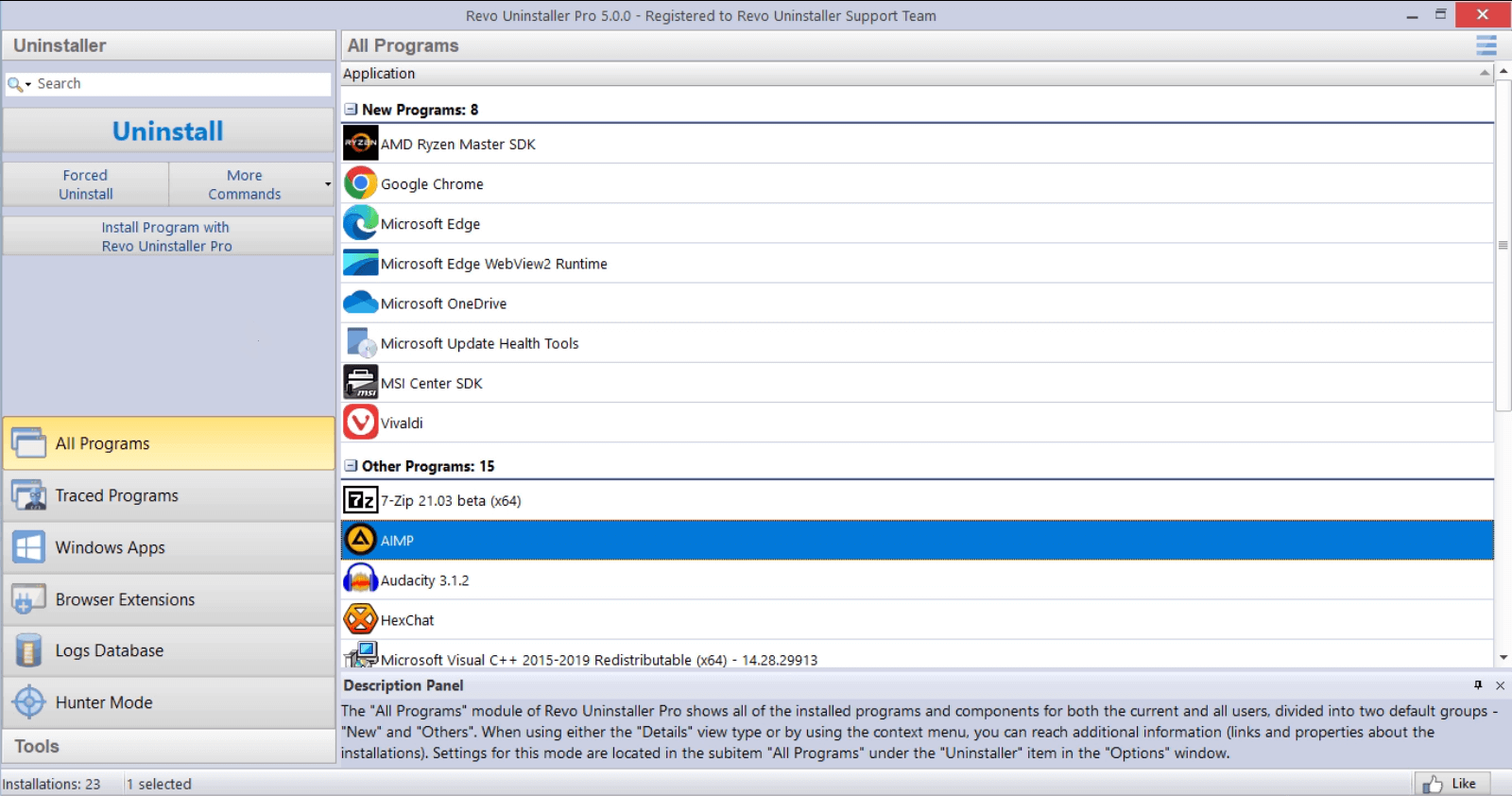
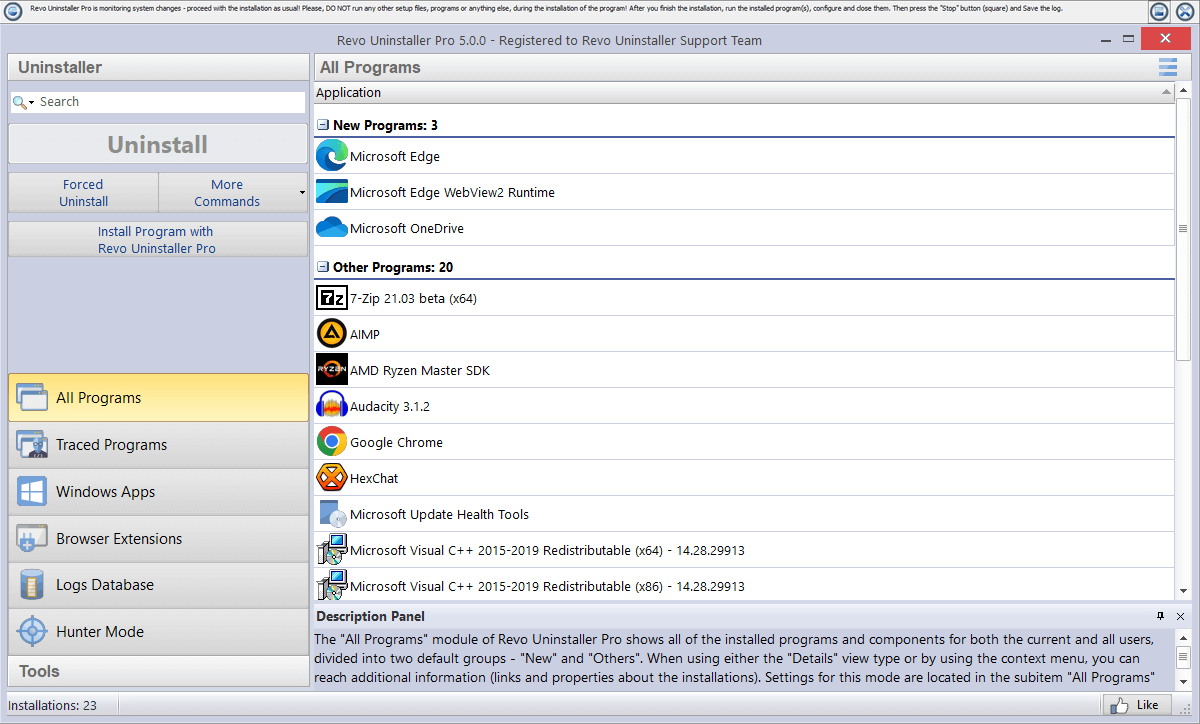
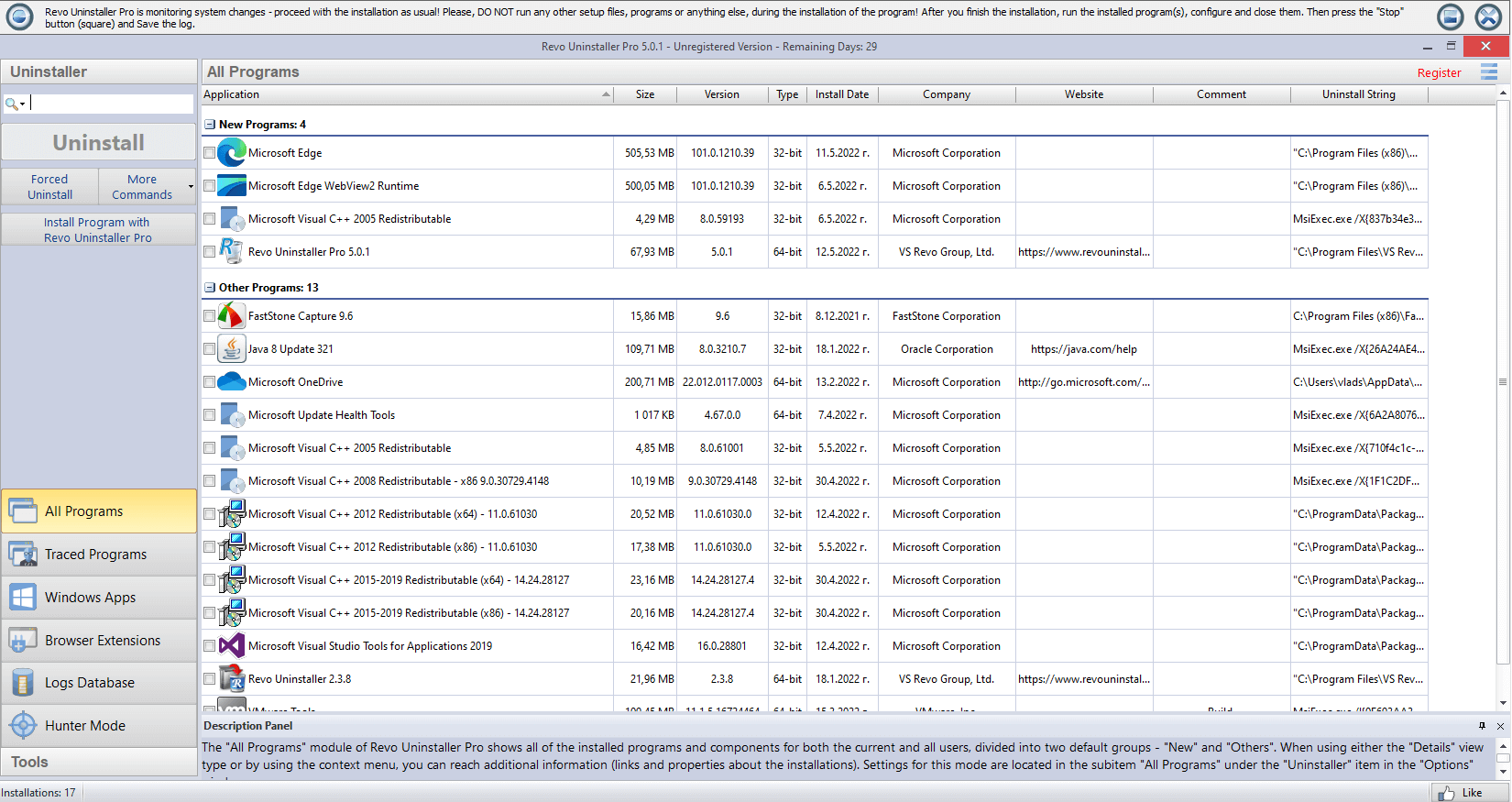
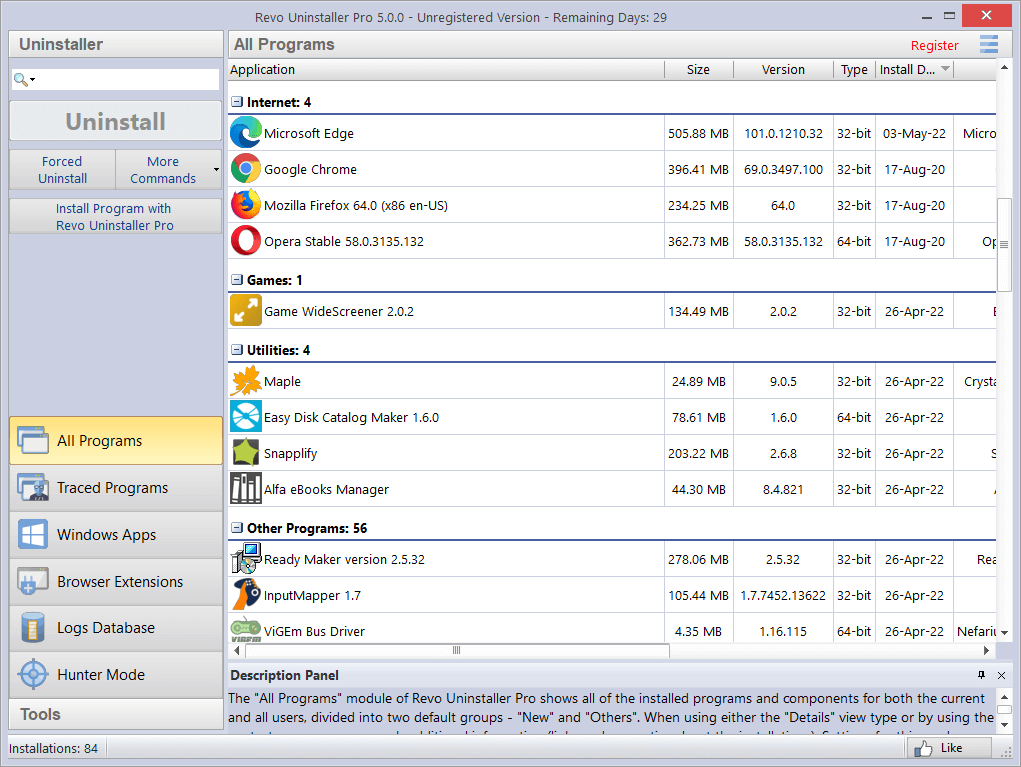
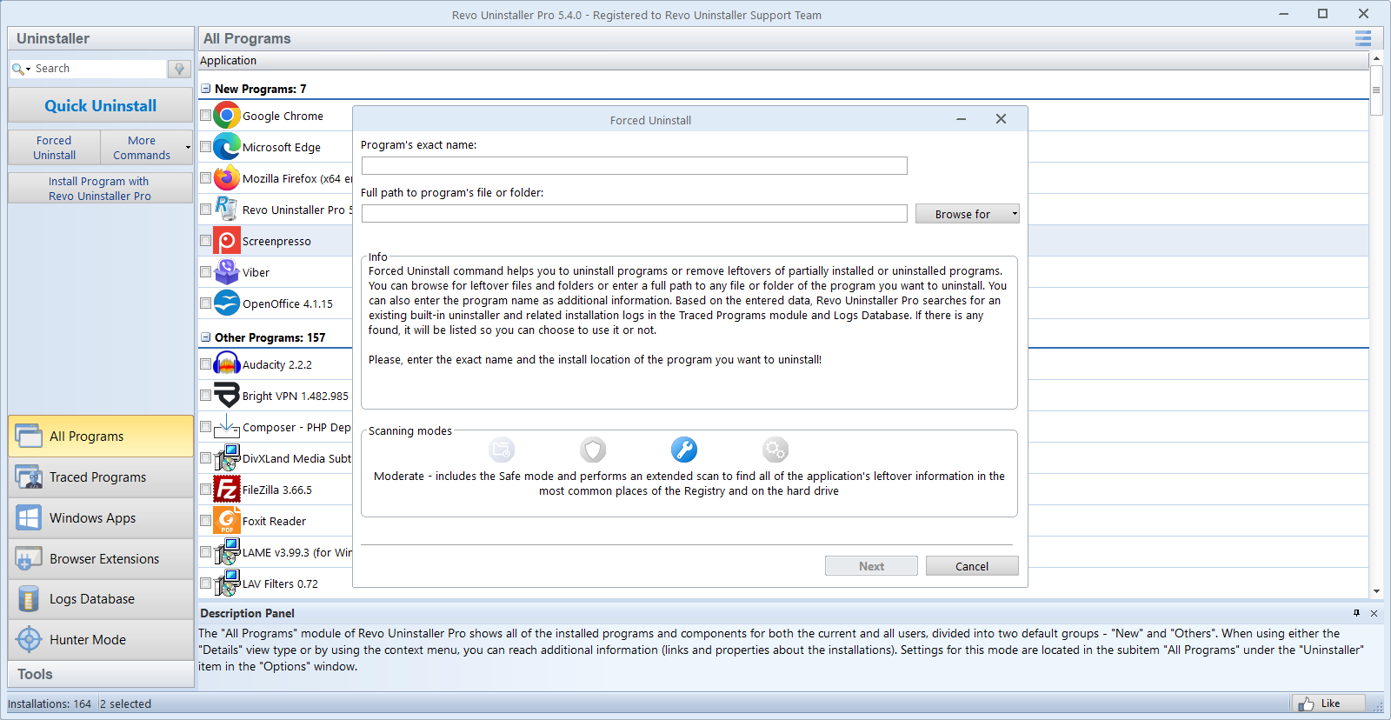
Beispiel der Hauptprogrammliste: Aktionen und Einstiegspunkte unterscheiden sich je nach Free vs. Pro und Version. Beschriftungen können von dieser Aufnahme abweichen.
Ablauf
So sieht ein sorgfältiger Durchgang von Anfang bis Ende aus
Nicht jeder Schritt gilt für jede App; sehen Sie das als Standardrhythmus für große Pakete oder alles, was Dienste und Tray-Helfer installiert.
- 1Exakten Produktnamen und Version notieren (Listenzeile per Screenshot, wenn Sie jemanden remote unterstützen).
- 2App schließen und Tray-Tools beenden; offensichtliche Kindprozesse nur beenden, wenn Sie sicher sind, was sie sind.
- 3Deinstaller des Herstellers oder den Windows-Eintrag ausführen; Neustart-Hinweise annehmen, wenn sie erscheinen.
- 4Revo öffnen, Reste-Scan in einem konservativen Modus starten und alles recherchieren, was einen anderen Hersteller erwähnt.
- 5Autostart und geplante Aufgaben auf dieselbe Produktzeichenfolge prüfen; Änderungen protokollieren, wenn der PC geteilt wird.
- 6Erneut neu starten, dann entscheiden, ob Datenträgerbereinigung oder Speichertools sinnvoll sind.
Dieselben Ideen mit Screenshots: Empfohlener Ablauf unter Funktionen.
Hängt?
Wenn der Hersteller-Deinstaller fehlschlägt
Fehlercodes und Dialoge wie „Quelldatei fehlt“ deuten meist auf MSI-Cache, einen Netzwerk-Installationspfad oder ein Teil-Update hin. Text exakt per Screenshot festhalten, einmal neu starten, dann Reparatur oder Deinstallation erneut vom selben Benutzerkonto versuchen, mit dem installiert wurde.
Wenn der Speicher knapp ist, zuerst einige Gigabyte freimachen; viele Deinstaller entpacken Temp-Dateien, bevor sie das Produkt entfernen. Bei ausgegrauten Schaltflächen und Richtlinienblockaden siehe Ausgegraute Deinstallation.
Abgesicherter Modus
Letzter Ausweg, nicht der erste Klick
Der abgesicherte Modus kann helfen, wenn ein Treiber oder Dienst Dateien sperrt, ist aber langsamer und bei Müdigkeit leicht falsch zu lesen. Nutzen Sie ihn nach einem normalen Versuch, einem Neustart und dem Schließen aller Tray-Tools, die Sie erkennen.
Grenzen: In der FAQ steht der abgesicherte Modus neben portablen Apps und Store-Grenzen.
Zeit
Wie viel Zeit einplanen
Grobe Planung, damit Sie keine Security-Suite zehn Minuten vor einem Meeting entfernen.
- Kleines Hilfsprogramm: oft 5–15 Minuten inklusive eines Neustarts, falls gefordert.
- Creative- oder Security-Paket: 30–90 Minuten konzentrierte Zeit plus ggf. Nacharbeit im abgesicherten Modus.
- „Verkaufsvorbereitung“: Software-Bereinigung als eine Session, Datenträger-Reset oder Wipe als andere; siehe Bevor Sie einen PC verkaufen oder verschenken.
Daten & Lizenzen
Bevor die Programmzeile verschwindet
Deinstallieren ist nicht dasselbe wie Abmelden von einem Cloud-Konto oder Export eines Projekts. Aufräumen, solange die App noch startet: lokale Bibliotheken synchronisieren oder kopieren, merken, wo eigene Presets liegen, und alle im Programm dokumentierten Schritte wie „Platz freigeben“ erledigen.
- Aboprodukte können weiter abrechnen, auch wenn Dateien weg sind; im Herstellerportal kündigen oder übertragen, nicht nur in der Windows-Liste.
- DRM-Stores, Spielstände und DAW-Sample-Pakete liegen manchmal außerhalb des Standard-Installationsordners; zuerst die eigenen Backup- oder Verschiebe-Dialoge der App prüfen.
- Schlüssel-Wiederherstellung oder Rückerstattungen behandeln wir hier nicht; bei Serien-Streitigkeiten den Verkäufer oder Lizenzgeber kontaktieren. Dieser Abschnitt geht um Datenverlust, nicht um Lizenzrecht.
- Nach der Entfernung bleiben Browser-Logins und synchronisierte Passwörter unberührt; nur rein lokale Profile innerhalb dieser App müssen exportiert werden.
Administrator-Kontext
Viele Entfernungen funktionieren als normaler Benutzer; hartnäckige Einträge, manche Dienste und bestimmte Scans laufen mit erhöhten Rechten oft reibungsloser. Bleibt die Deinstallieren-Schaltfläche grau, „Als Administrator ausführen“ versuchen, bevor Sie zur erzwungenen Deinstallation greifen.
Desktop-Windows
Diese Website richtet sich an Heim- und Kleinunternehmens-PCs (Abläufe im Stil von Windows 10 und 11). Serverrollen, Deep Imaging und Enterprise-Deployment sind außerhalb des Rahmens; dort die Change-Prozesse Ihrer Organisation befolgen.
Backups schlagen Mut
Wiederherstellungspunkte, Hersteller-Backups oder Dateiversionsverlauf sind wichtiger als jedes Deinstall-Tool. Revo hilft, Nachzügler zu sehen; es ersetzt keinen Wiederherstellungsplan, wenn Treiber oder Runtimes geteilt werden.
Sitzungsvorbereitung
Bevor Sie das Deinstallationsfenster öffnen
Eine ruhige Sitzung schlägt Wiederholungen. Diese Checks dauern eine Minute und vermeiden „halb entfernt“-Zustände, wenn noch etwas in dieselben Ordner schreibt.
- Offene Dokumente in der Ziel-App speichern und Cloud-Sync oder Backup-Jobs beenden, die ihr Installationsverzeichnis sperren könnten.
- Bei langen Entfernungen das Laptop-Netzteil anschließen; Ruhezustand oder Hybrid-Ruhezustand mitten in der Deinstallation ist eine häufige Quelle für „später fertigstellen“-Fehler.
- Bei VPN, Firewall oder Security-Suite notieren, ob Sie Offline-Zugangsdaten oder ein zweites Gerät zum erneuten Herunterladen des Hersteller-Tools brauchen.
- Unbeteiligte Game-Clients und Overlay-Tools für die Dauer schließen; sie erzeugen im Task-Manager Rauschen, wenn Sie prüfen, ob die App wirklich beendet ist.
Konnektivität
Getaktetes WLAN, Offline-PCs und große Patches
Manche Deinstaller melden sich für ein Reparaturpaket nach Hause oder laden Komponenten neu. Bei gedrosselter Verbindung erwarten Sie lange Hänger oder kryptische Fehler, die verschwinden, sobald Sie per Ethernet oder einem schnellen Hotspot online sind.
- Ist der PC isoliert, den Offline-Deinstaller des Herstellers oder Originaldatenträger auf einem USB-Stick bereithalten, bevor Sie starten.
- Mehrgigabyte-Suite-Entfernungen verschieben, bis der Rechner am Netzteil bleiben kann; teilweise Downloads mitten in der Deinstallation sind mühsam zu debuggen.
- Windows Update kann parallel laufen; kritische Updates zuerst abschließen, wenn die Herstellerdokumentation von einem bestimmten Build abhängt.
- Danach funktionieren Reste-Scans offline genauso; Sie verlieren nur die schnelle Websuche nach unbekannten Publisher-Zeichenfolgen.
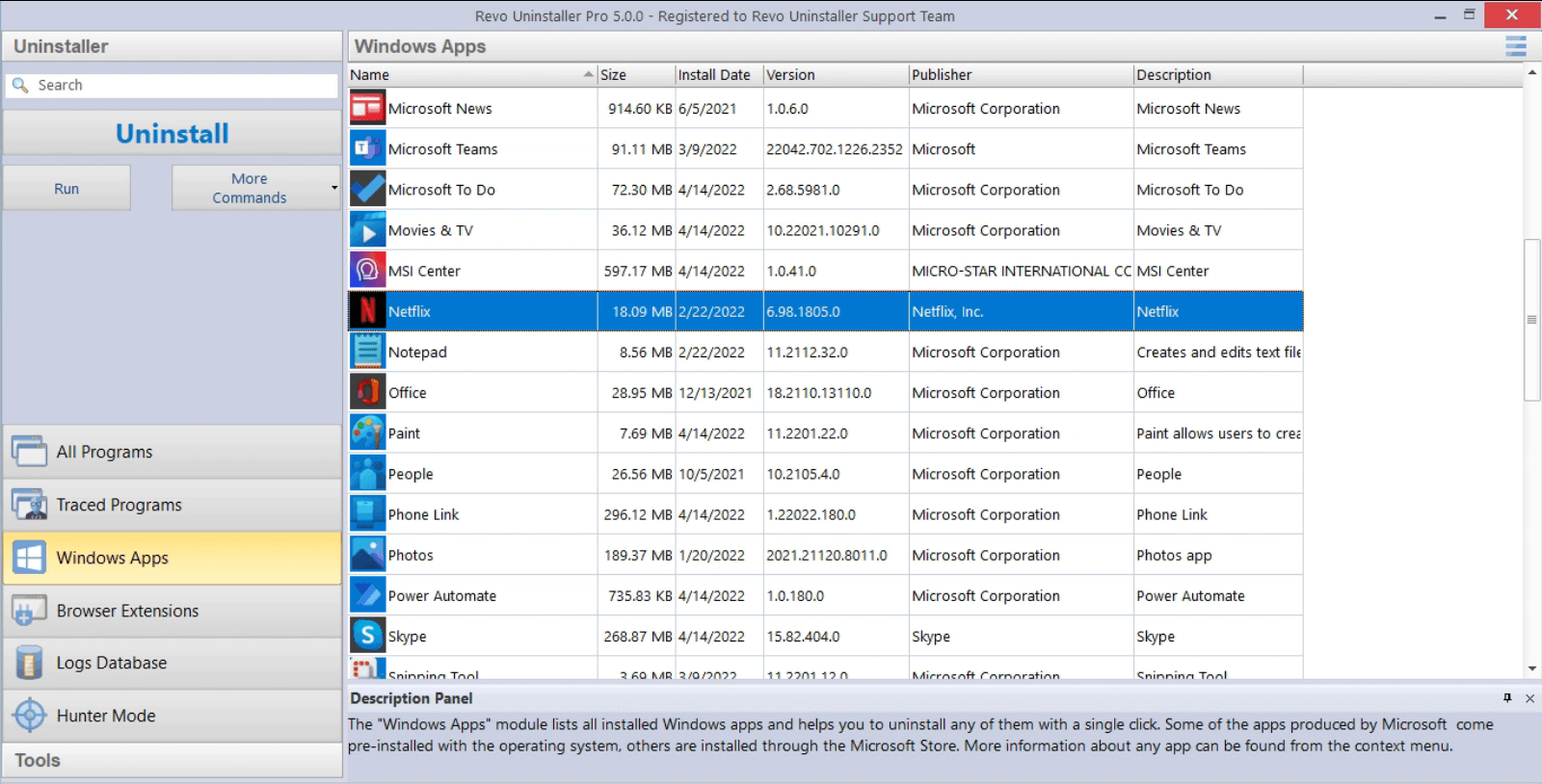
Haushalts-PCs
Mehrere Windows-Konten, ein Rechner
Installationen können pro Benutzer oder für alle auf dem PC gelten. Wenn Sie vom Admin-Konto deinstallieren, die App aber nur im Profil eines Kindes lebte, können unter C:\Users\… noch Ordner stehen, nachdem die Listenzeile weg ist.
- Als die Person anmelden, die die Software tatsächlich genutzt hat, bevor Sie annehmen, die Deinstallation sei „fehlgeschlagen“.
- Einstellungen → Konten mit dem Installationsdatum abgleichen, an das Sie sich erinnern; abweichende Daten erklären oft „Geister“-Verknüpfungen auf einem anderen Desktop.
- Auf geteilten Laptops einen Zettel oder Chat-Eintrag hinterlassen: was entfernt wurde und wann—künftige Deinstallationen sind ruhiger, wenn alle die Ausgangslage kennen.
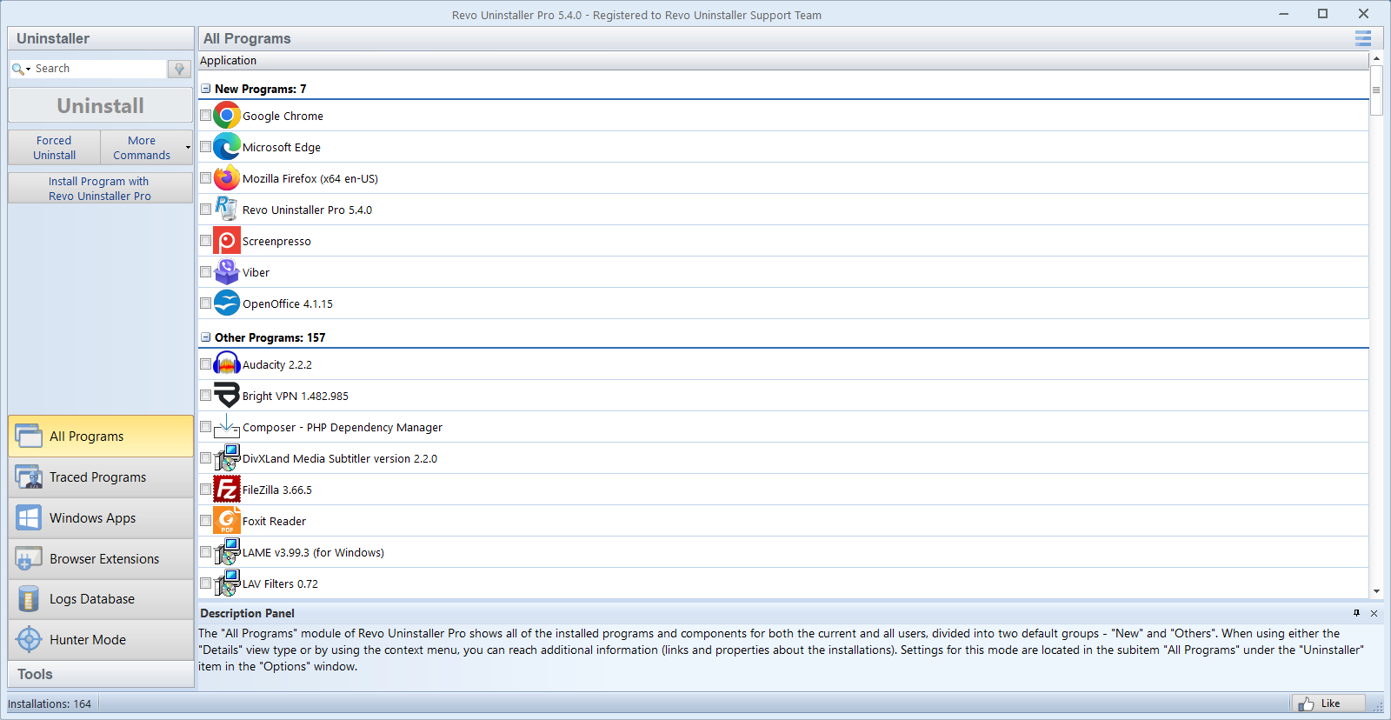
Benennung
Umbenannte Ordner und umgebrandete Pakete
Verlage ändern Marketingnamen, während die ausführbare Datei auf der Festplatte gleich bleibt. Reste-Scans können Pfade listen, die nicht zum freundlichen Titel in der Deinstallationsliste passen.
Wenn ein Pfad unbekannt wirkt, Ordnername plus „was ist“ im Browser suchen, dann die Dateiversion auf der Festplatte mit Programme hinzufügen oder entfernen abgleichen, falls die Zeile noch existiert. Nur nach Akronyms zu raten führt oft zu gelöschten gemeinsamen Runtimes.
Für Scan-Disziplin diese Denkweise mit Scan-Modi im Blog kombinieren.
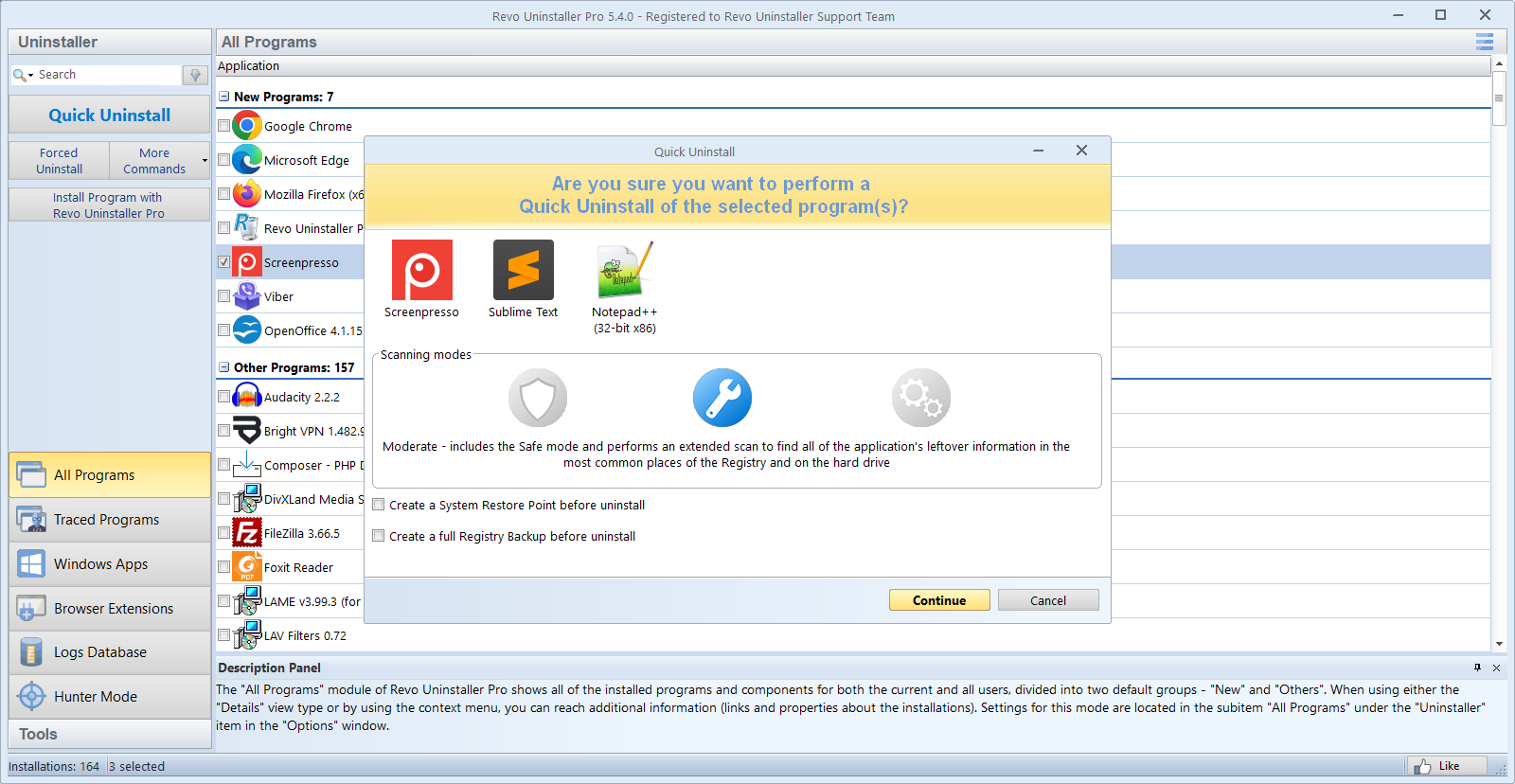
Festplatte & Leistung
Warum freier Speicher nicht sofort sichtbar wird
Windows kann große Dateien erst nach dem nächsten Neustart löschen oder eine Kopie im Papierkorb behalten. Manche Pakete legen Rollback-Daten in versteckten Ordnern ab, bis Sie die Deinstallation bestätigen.
- Papierkorb leeren, sobald Sie sicher sind, dass Sie die Programmordner nicht manuell wiederherstellen wollen.
- Speicheroptimierung und „Bereinigungsempfehlungen“ können nach der Deinstallation laufen; lesen Sie, was vorgeschlagen wird, bevor Sie Massen-Löschungen „alter“ Dateien akzeptieren.
- Bei Laptops mit kleiner SSD vor großen Suite-Entfernungen einige Gigabyte Puffer lassen, damit die Temp-Entpackung nicht mittendrin scheitert.
- Fühlt sich der PC nach der Bereinigung noch träge an, zuerst Hintergrund-Apps und Autostart prüfen, bevor Sie „Registry-Löcher“ vermuten.
Dokumentation
Was Sie vor aggressiver Bereinigung aufschreiben sollten
Eine Stunde später erinnern Sie sich nicht an jeden Dialog. Eine kurze Notiz schlägt Streit mit sich selbst darüber, ob ein Dienstname sicher war.
Mindest-Protokoll (zwei Minuten)
- Produktname, Versionszeichenfolge und Installationspfad, falls angezeigt.
- Ob Sie einen Wiederherstellungspunkt erstellt oder ein Backup ausgeführt haben.
- Alle Fehlercodes des Hersteller-Deinstallers, wörtlich.
Wenn Sie Dienste oder Aufgaben anfassen
- Anzeigename des Dienstes, Binärpfad und alter vs. neuer Starttyp.
- Ordner im Aufgabenplaner + Aufgabenname vor Deaktivieren oder Löschen.
- Screenshot oder Export, falls Ihre Revo-Version ein Entfernungsprotokoll bietet.
Danach die ausführliche Checkliste unter 12-Punkte-Audit nach der Deinstallation durchgehen, wenn die App groß oder sicherheitsrelevant war.
Tiefe Links
Wenn Sie nur eine weitere Seite öffnen
Diese Einstiege spiegeln den Ton der Startseite und gehen dort tiefer, wo Nutzer zuerst hängen bleiben.
- Empfohlener Ablauf — nummerierte Sequenz mit Screenshots.
- Ausgegraute Deinstallation — Rechteerhöhung, Neustarts und Richtlinien.
- Dienste, die überleben — was noch läuft, nachdem die Zeile verschwunden ist.
- Bevor Sie einen PC verkaufen oder verschenken — über Deinstallation hinaus: Konten und Datenträger-Reset.
Auf dieser Website
Leitfäden, kein Hype
revo-uninstaller.app ist ein unabhängiger Begleiter für Windows-Nutzer, die Software methodisch entfernen wollen. Wir erklären, wie Revo Uninstaller ergänzt, was Einstellungen und Systemsteuerung bereits leisten, wo Reste-Scans helfen und welche Fehler echte Ausfallzeiten verursachen.
Nichts hier ersetzt die eingebaute Hilfe des Produkts oder den Support Ihrer Edition. Sehen Sie es als ruhige Checklistenebene über dem Setup, das Sie bereits ausgeführt haben.
- Funktionen führt durch Reste-Modi, erzwungene Deinstallation, Autostart-Tools, Protokolle und Jäger mit passenden Screenshots.
- Medien sammelt Standbilder und Democlips, die auf dieser Website gehostet werden, ohne Video-Drittanbieter.
- Blog vertieft Audits, Free vs. Pro, ausgegraute Deinstallationen, PC-Verkauf und Dienste, die die App überdauern.
- FAQ beantwortet Sicherheits- und Richtlinienfragen, bevor jemand die Registry anfasst.
- Geschichten machen aus wiederkehrenden Forum- und Helpdesk-Mustern kurze Szenen, damit Sie sehen, wie Funktionen in der Praxis zusammenspielen.
Grundlagen
In einfachen Worten
Kurze Definitionen, damit der Rest der Website schneller klar wird. Mehr Tiefe steht unter Funktionen und im Blog.
Reste
Dateien, Ordner oder Registry-Daten, die nach Ende des Deinstallers noch auf ein Programm verweisen. Manche Einträge sind sicher zu entfernen; andere gehören zu gemeinsamen Runtimes, die Sie behalten sollten.
Erzwungene Deinstallation
Ein Weg, wenn die Zeile in der Liste existiert, der Hersteller-Deinstaller aber fehlt oder abstürzt. Die App wird gelöst, damit Sie danach einen sorgfältigen Reste-Durchgang fahren können.
Warum jede Zeile lesen
„Alles gefundene“ massenhaft zu löschen, bricht gemeinsame DLLs und Treiber-Helfer. Langsame, zeilenweise Prüfung ist das eigentliche Feature, kein lästiger Extra-Schritt.
Jäger-Modus
Ziel auf ein Fenster oder Tray-Symbol ziehen, um zum passenden Deinstallations-Eintrag oder Prozess zu springen. Gedacht für „Was ist dieses Popup?“—nicht zum zufälligen Zielen auf den Desktop.
Pakete
Ein Installer, mehrere Programme
Game-Clients, „Optimierer“-Pakete und manche Freeware liefern im selben Assistenten Zusatztools, Browserleisten oder Updater mit. Entfernt man nur die Haupt-App, bleiben Begleiter mit anderen Namen in der Liste zurück.
- Liste nach derselben Publisher-Zeichenfolge durchsuchen und Helfer deinstallieren, bevor Sie beim Hauptprodukt aggressive Reste-Löschungen fahren.
- Geplante Aufgaben und Autostart können eine kleine „Updater“-Exe mit fremdem Produktnamen referenzieren; Pfade mit Ordnern auf der Festplatte abgleichen, die Sie noch sehen.
- Testversionen, die zum Upgrade nerven, installieren sich oft aus einem Download-Cache neu; Hersteller-Temp-Ordner leeren ist etwas anderes als den ARP-Eintrag zu entfernen.
- Wiederkehrende Muster auf mehreren PCs: Geschichten fasst ähnliches Bundle-Verhalten in kurzen Beispielen.
Typische Einstiege
- Empfohlener Ablauf | Reihenfolge Wiederherstellungspunkt, Hersteller-Deinstaller, Neustart, Scan.
- FAQ | „Ist es sicher, jeden Rest zu löschen?“ und ähnliches.
- Scan-Modi erklärt | Sicher, Mittel, Erweitert im Kontext.
- Geschichten | anonymisierte Muster aus echten Setups.
- Jäger-Modus | schnelles Modell, bevor Sie das Fadenkreuz ziehen.
- 12-Punkte-Audit | nachdem der Deinstaller „fertig“ meldet.
- Ausgegraute Deinstallation | Rechteerhöhung, Neustart und Richtlinie.
- Dienste, die überleben | Task-Manager vs. Dienste (services.msc).
Browser
Desktop-Apps vs. Erweiterungen und Profile
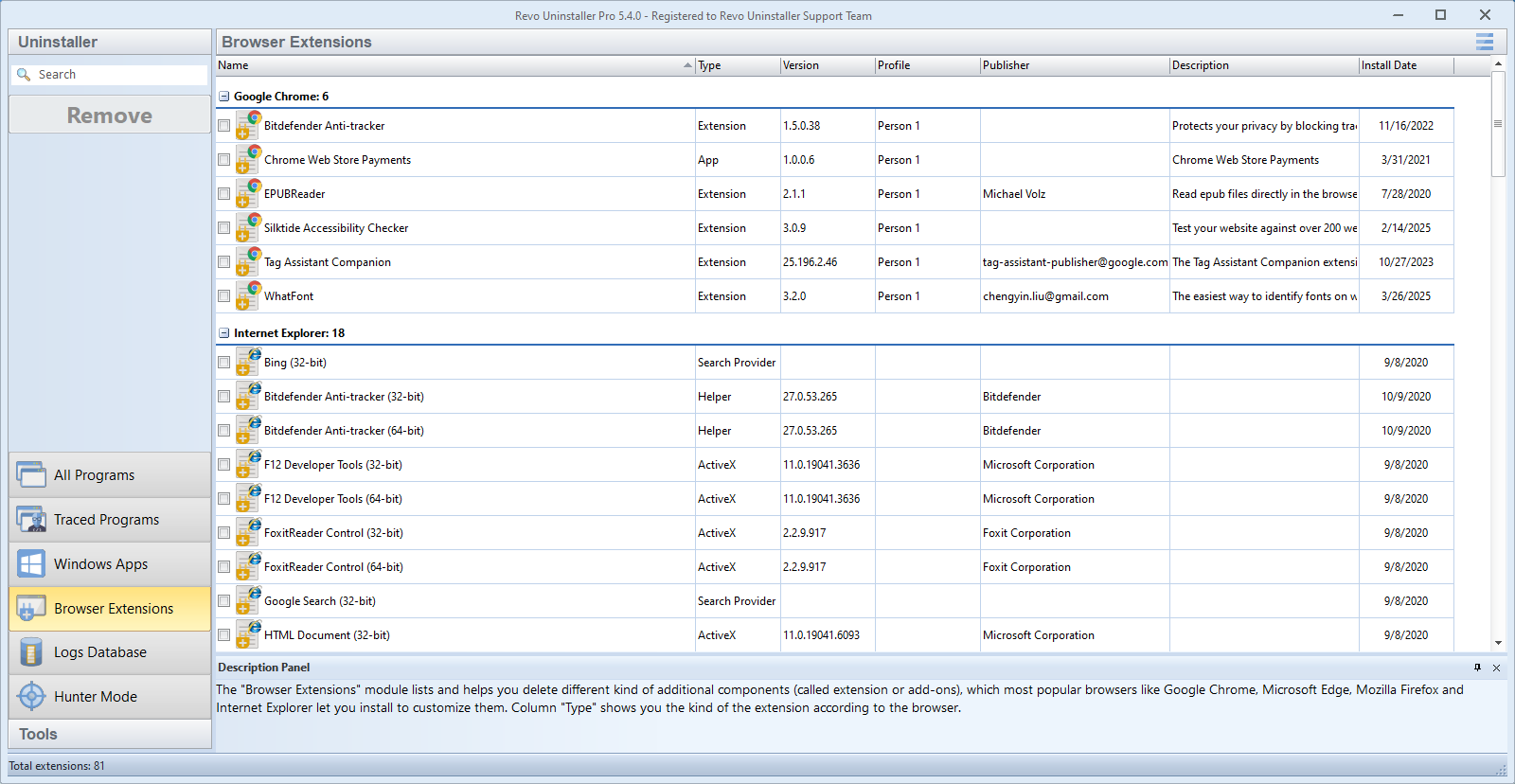
Ein Win32-Programm zu entfernen löscht nicht immer mitgelieferte Browser-Erweiterungen. Edge, Chrome und Firefox verwalten Erweiterungen in eigenen Oberflächen; Revos Liste betrifft zuerst installierte Windows-Software.
- Nach der Deinstallation jeden genutzten Browser öffnen, Erweiterungen oder Add-ons prüfen und Einträge entfernen, die zum gerade entfernten Produkt gehören.
- Getrennte Browser-Profile (Arbeit vs. privat) können Toolbar-Clutter aus der Cloud synchronisieren; ein PC leeren setzt ein anderes angemeldetes Gerät nicht zurück.
- PDF-Tools, „Shopping-Helfer“ und Gutschein-Injector registrieren oft sowohl eine App-Zeile als auch eine stille Erweiterung; beide Durchgänge in einer Sitzung planen, damit Sie nicht zweimal Geister jagen.
Vorsicht
Gewohnheiten, die zu Wiederherstellungsmedien führen
Das ist keine Moralpredigt; so liest man es in Support-Foren nach einem schlechten Nachmittag. Wenn Sie sich wiedererkennen: einmal langsamer—die nächste Deinstallation wird leichter.
- 1.Wiederherstellungspunkt überspringen, weil „es nur eine App ist“. Suites berühren Treiber, Audio-Stacks und halb Dutzend Runtimes.
- 2.Beim ersten Durchgang jeden Rest markieren, ohne Pfade zu lesen. Gemeinsame Visual-C++- und GPU-Bibliotheken lieben diesen Fehler.
- 3.„Neustart erforderlich“ ignorieren und sofort einen Tiefenreiniger fahren. Ausstehende Umbenennungen und gesperrte Dateien brauchen diesen Neustart.
- 4.Drei „Optimierer“-Apps am selben Tag wie die Deinstallation stapeln. Sie wissen nicht, welches Tool was kaputt gemacht hat.
Mehr Sicherheitsrahmen in der FAQ und unter Sicherheitsgewohnheit bei Funktionen.
Signale
Wann nach normaler Deinstallation tiefer graben
Wenn nichts davon zutrifft, reicht oft die Windows-eigene Entfernung. Treffen mehrere zu, Zeit für Reste-Scan und Autostart-Review einplanen.
- Der Programmordner unter
Program Filesist nach der Deinstallation noch in voller Größe da. - Tray-Symbole oder Hintergrund-Updater kommen nach jedem Neustart zurück.
- Der freie Speicher bewegt sich kaum, obwohl die App „erfolgreich deinstalliert“ wurde.
- Dieselbe Testversion oder dasselbe Bundle installiert sich erneut, ohne dass Sie wieder zustimmen.
- Der Task-Manager listet noch einen Prozess mit dem alten Publisher-Namen.
- Sie geben den PC weiter und brauchen Gewissheit, dass nichts Sensibles zurückblieb.
Dev-Stacks
IDEs, SDKs und „einfach den Ordner löschen“
Visual Studio, JetBrains-Toolchains und Sprach-Runtimes registrieren oft Versionen nebeneinander. Ein Jahrgang zu deinstallieren kann gemeinsame Komponenten übrig lassen, die ein anderes Projekt noch braucht.
- Wenn vorhanden, den eigenen „Ändern“- oder „Entfernen“-Eintrag des Herstellers nutzen; der versteht geteilte Workloads besser als rohes Ordnerlöschen.
- Nach der Entfernung eine Solution oder ein Projekt öffnen, das Sie noch pflegen, und prüfen, ob Compiler und Debugger starten, bevor Sie Registry-Reste jagen.
- Docker Desktop, WSL-Distributionen und Android-Emulatoren stehen neben Desktop-Apps—diese Schichten mit deren eigener Doku bereinigen, nicht nur über die Windows-Programmliste.
Siehe auch den Hinweis zu verschachtelten Umgebungen in der Galerie auf dieser Seite.
Spiele & Launcher
Clients, Anti-Cheat und Reparatur-Tools
Game-Stores und Anti-Cheat-Treiber können den Haupttitel überdauern, den Sie aus der Liste entfernt haben. Ein Reste-Scan kann Pfade zeigen, die zur Plattform gehören, nicht nur zu einem Spiel.
Zuerst den Reparatur- oder Deinstallationsfluss des Launchers bevorzugen, neu starten, dann prüfen. Aggressive Bereinigung mitten in der Saison bricht oft Ranked-Warteschlangen, die Sie nicht anfassen wollten.
Hintergrunddienste: Dienste, die die Deinstallation überleben.
Remote-Hilfe
Wenn Sie mit einem Angehörigen telefonieren
Bitten Sie, Dialogtext langsam vorzulesen, inklusive Titelleiste und Codes in Klammern. „Da steht Fehler“ hilft nicht; „0x80070643 in der Mitte“ schon.
- Programmzeile in der Liste vor Klick auf Deinstallieren per Screenshot festhalten, damit beide dieselbe Versionszeichenfolge kennen.
- Klären, ob Windows gerade Updates installiert hat; schwere Entfernungen verschieben, bis Update fertig ist und der PC einmal neu gestartet wurde.
- Bei getaktetem Hotspot Erwartungen setzen: große Pakete können hängen, bis ungetaktetes Ethernet verfügbar ist.
- Das Gespräch mit einer schriftlichen Checkliste beenden (Neustart, erneut versuchen, Fehler-Screenshot), damit die nächste Sitzung nicht bei Null beginnt.
Security-Software
Drittanbieter-Antivirus während der Deinstallation
Echtzeit-Scan kann Deinstaller verlangsamen, die Tausende kleine Dateien anfassen oder systemnahe Schlüssel schreiben. Diese Langsamkeit heißt nicht „Revo ist kaputt“—es ist Konkurrenz um Festplatte und Hooks.
Schutz nicht leichtfertig abschalten. Wenn Hersteller- oder Microsoft-Dokus eine kurze Pause für das eigene Entfernungstool empfehlen, Reihenfolge und Dauer einhalten und Schutz vor dem Surfen wieder aktivieren.
Installer in Quarantäne? In der FAQ: Antivirus-Quarantäne nachlesen, bevor Sie die Datei als Malware behandeln.
Virtuell & verschachtelt
VMs, Snapshots und „das andere Windows“
In der Gast-VM deinstallieren, die Sie meinen. Ein Hyper-V- oder VMware-Snapshot kann ein schlechtes Löschen zurückrollen—aber auch legitime Arbeit auf derselben Platte: Snapshot vor der Sitzung, zusammenführen, wenn Sie zufrieden sind.
WSL-Distributionen, Android-Subsysteme und verschachtelte Dev-Umgebungen haben eigene Paketmanager. Windows-Desktop-Software zu entfernen räumt diese Schichten nicht immer mit; deren Doku prüfen, bevor Sie annehmen, eine Liste sei die ganze Geschichte.
Galerie
Screenshots & Video
Jede Kachel zeigt einen anderen Moment im Deinstallationsfluss; keine nutzt erneut den Hero-Screenshot. Standbilder und Demo-Video werden nur von dieser Website ausgeliefert—keine Abhängigkeit von externen Embeds.
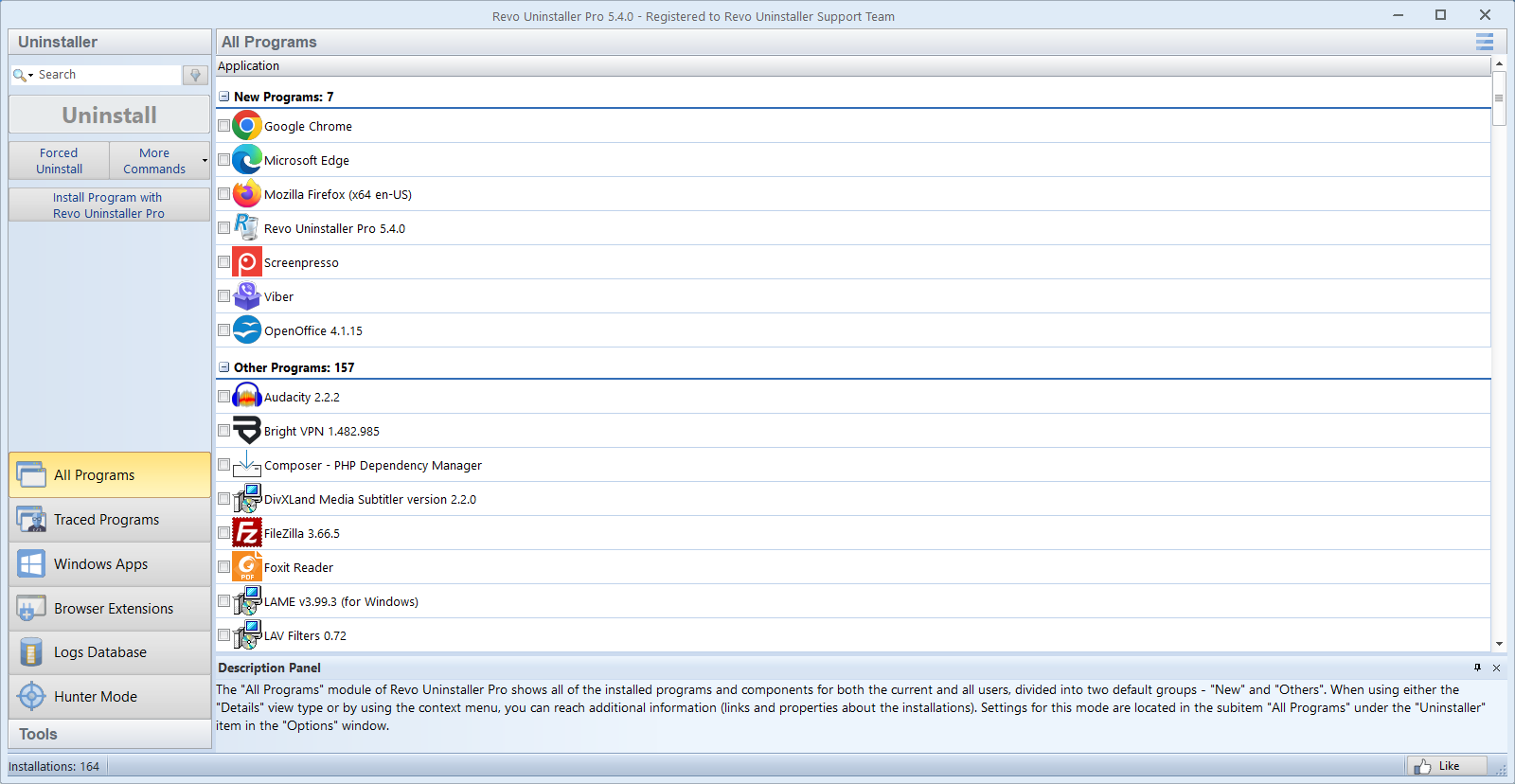
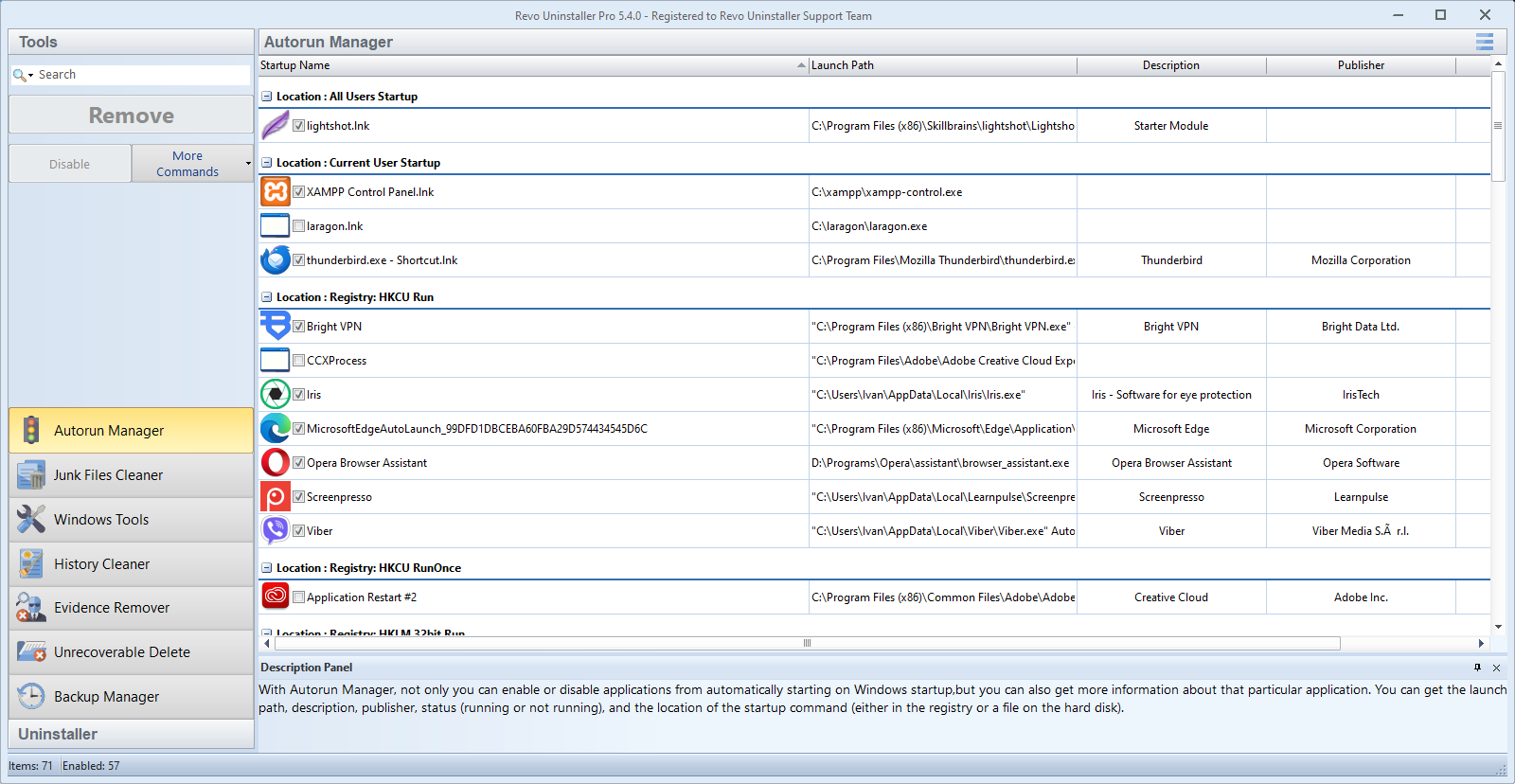
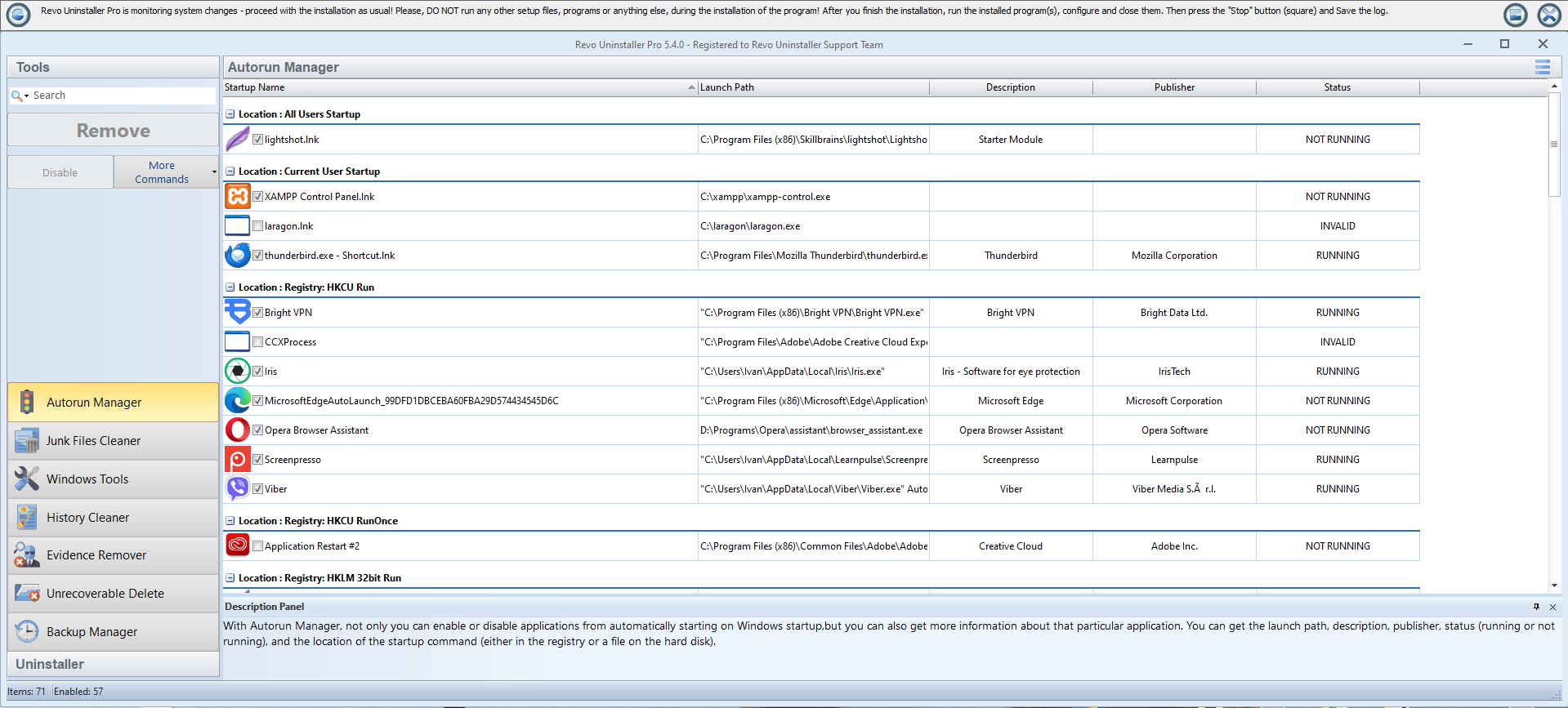
Deinstallieren und Bereinigen hängen zusammen, sind aber nicht dasselbe: den App-Eintrag zu entfernen ist ein Schritt; Autostart, geplante Aufgaben und Dienste zu prüfen ein anderer. Die Kacheln unten spiegeln diese Aufteilung (Walkthrough und Bereinigung, App-Manager, Verlauf, Vergleich mit Windows).
Tipp: Nach Entfernung einer großen Suite einmal neu starten, bevor Sie Leistung beurteilen oder aggressive Junk-Cleaner fahren. Ausstehende Dateioperationen klären sich oft beim Neustart.
Zu dieser Galerie
Die Abbildungen nutzen beschreibende alt-Texte und Bildunterschriften, damit Screenreader dieselbe Geschichte erhalten wie sehende Leser. Standbilder werden nur hier gehostet, nicht von beliebigen Bild-CDNs geladen.
Wenn Sie in Ihrer eigenen Site-Kopie ein Kachelbild ersetzen, passen Sie die Bildunterschrift an, damit sie weiterhin beschreibt, was im Bild zu sehen ist.
Kurze Tour ansehen
Praxisnahe Ausschnitte der Oberfläche und typischer Deinstallationsfluss, nur von dieser Website, ohne Video-Drittanbieter. Anderes Format oder Fehlersuche? Siehe Medien.
- Wenn die Wiedergabe hängt, die Medien-Seite für alternative Clips öffnen oder eine niedrigere Auflösung testen (1080p H.264 ist ein sicherer Standard).
- Firmennetze blockieren manchmal große Downloads; von einer anderen Verbindung testen, wenn die erste Quelle nie puffert.
- Poster-Frames nutzen dieselbe Pro-Oberfläche wie anderswo, damit Bewegtbild und Standbild visuell zusammenpassen.
Kontext
Wann die Windows-eigene Deinstallation reicht
Kleine Hilfsprogramme mit einem Installationsordner und ohne Hintergrunddienste verschwinden oft sauber über Einstellungen oder Systemsteuerung. Wenn der Speicher stimmt, der Task-Manager ruhig ist und die App nicht mehr in der Liste steht, brauchen Sie oft keinen Tiefenscan.
Revo ist am wertvollsten, wenn nach der Entfernung etwas nicht stimmt: Tray-Symbole kehren zurück, Ordner bleiben unter Program Files, dieselbe Testversion installiert sich jeden Monat neu.
Rahmen
Was diese Website nicht abdeckt
- Malware-Entfernungs-Playbooks (zuerst seriöses AV oder Spezial-Leitfaden).
- Systemschutz aufbrechen, um eingebaute Windows-Komponenten zu löschen.
- Lizenzschlüssel, Rückerstattungen oder versionsabhängige Bugs (wer Ihre Produktedition betreut).
Grenzen zu Store-Apps, portablen Programmen und abgesichertem Modus: FAQ.
Listen-Hygiene
Doppelte Namen und Versionsstapel
Zwei Zeilen mit ähnlichen Titeln können eine alte Hauptversion und den aktuellen Build sein oder getrennte 32- und 64-Bit-Shells desselben Herstellers. Zuerst die Version deinstallieren, die Sie nicht mehr nutzen; die Zeile behalten, die zur App passt, die Sie täglich starten.
„Unbekannter Herausgeber“ oder leere Symbole bedeuten manchmal einen kaputten Deinstallations-Registry-Verweis, nicht Malware. Installationsordner auf der Festplatte und Info- oder Readme-Text der App prüfen, bevor Sie einen Eintrag erzwungen entfernen.
Peripherie
Wenn Hardware eigene Software mitliefert
Drucker, Grafiktabletts, Audio-Interfaces und GPUs installieren oft Bedienfelder, Updater und Treiberpakete. „Die App“ ohne die vom Hersteller vorgegebene Deinstallationsreihenfolge zu entfernen kann Filtertreiber oder ASIO-Stacks halb registriert lassen.
Zuerst das Entfernungstool des Geräteherstellers oder den Einstellungen-Eintrag für diese Marke nutzen, bevor Sie gemeinsame Audio- oder Druckpipeline-Schlüssel aus einer Resteliste löschen.
Spiele
Launcher, Anti-Cheat und Redistributables
Game-Clients und Anti-Cheat-Dienste können eine Titel-Deinstallation überleben. Visual C++ und DirectX-Runtimes sind meist geteilt: nicht löschen, nur weil ein Scan einen Spieleordner erwähnt.
Wenn Sie eine ganze Platte von Spielen geleert haben: neu starten, dann Autostart und Dienste auf verwaiste Launcher prüfen, bevor Sie jedes VC++-Paket als Müll behandeln.
Zielgruppe
Für wen diese Startseite gedacht ist
Kurze Profile, damit Sie wissen, wohin als Nächstes klicken. Alle Wege setzen voraus, dass Sie Software auf dem genutzten Rechner ändern dürfen.
-
Haushalt & Freunde
Ein PC mit Test-Antivirus-Stapeln, alten Spielen oder „Helfer“-Paketen. Start mit Ablauf, dann Geschichten für nachvollziehbare Muster.
-
Power-User
Sie lesen Pfade vor dem Löschen sowieso. Blog für Audits und Scan-Modus-Nuancen, Jäger für mysteriöse Tray-Apps.
-
Informelle IT (Familienbüro, Vereine, Klassenräume)
Sie pflegen mehrere Maschinen, sind aber kein vollwertiges MSP. Verlauf und Protokolle zählen: Funktionen mit 12-Punkte-Audit kombinieren, bevor Sie ein Laptop an den nächsten Nutzer übergeben.
Remote-Hilfe
Anderen am Telefon helfen
Wenn Sie den PC nicht anfassen können, schlägt Klarheit Geschwindigkeit. Bitten Sie, Fenstertitel und Publisher-Zeichenfolgen exakt vorzulesen und bei Messaging ein Foto der Programmzeile zu schicken.
- Bestätigen, dass die App und alle „Update läuft“-Dialoge vor der Deinstallation geschlossen sind.
- Gemeinsam einen Wiederherstellungspunkt anlegen; das verhindert Schuldzuweisungen, falls eine gemeinsame DLL falsch angeklickt wurde.
- Nach der Entfernung um einen Neustart bitten, bevor Sie Erfolg verkünden; viele „es ist noch da“-Meldungen sind ausstehende Dateioperationen.
- Auf die FAQ verweisen für schriftliche Antworten in eigenem Tempo.
Vokabular
Begriffe, die Sie hier überall sehen
- ARP / „Apps & Features“-Eintrag
- Der Datensatz, den Windows für ein installiertes Programm zeigt. Ihn zu entfernen ist Schritt eins; Reste sind alles, was danach noch auf das Produkt verweist.
- MSI / Setup-Cache
- Microsoft-Installer-Pakete brauchen manchmal die ursprüngliche
.msifür Reparatur oder Deinstallation. Fehlende Quelldateien sind ein häufiger Grund für fehlschlagende Deinstaller. - Reste-Scan
- Ein Durchgang, der Dateien und Registry-Schlüssel vorschlägt, die zu einer entfernten App gehören. Ergebnisse sind Hinweise: jede Zeile gegen andere Software abgleichen, bevor Sie löschen.
- Junk vs. Reste
- „Junk“ meint oft Temp-Dateien und Caches, die Sie breit räumen können. Reste sind benannte Überbleibsel eines konkreten Produkts; behandeln Sie sie vorsichtiger.
Entwickler-PCs
IDEs, Runtimes und Side-by-Side-Installationen
Workstations mit Visual Studio, mehreren JDK- oder Python-Versionen und Container-Toolchains sammeln absichtlich gemeinsame Runtimes. Eine Reste-Zeile mit „Microsoft“ oder „Redistributable“ kann für Projekte nötig sein, die Sie täglich bauen.
Zuerst das Produkt entfernen, das Sie wirklich abgeschrieben haben (alter IDE-Kanal, ungenutztes SDK), neu starten, dann die verbleibende Toolchain einmal öffnen, bevor Sie aus einem Scan „offensichtliche“ Duplikate streichen. Im Zweifel die Zeile behalten und den Pfad gegen die Voraussetzungen Ihrer Solution prüfen.
Docker Desktop, WSL-Distributionen und Android-Emulatoren registrieren oft Dienste und virtuelle Adapter; diese Denkweise mit Dienste, die überleben im Blog kombinieren.
Zuerst Windows
Eingebaute Oberflächen, die sich einmal lohnen
Revo sitzt auf normaler Windows-Entfernung. Diese eingebauten Bildschirme bleiben nützlich für Reparaturen, Speicher und um zu wissen, was das OS noch als installiert führt.
- Einstellungen → Apps → Installierte Apps (oder „Apps & Features“ auf älteren Builds) für den primären Deinstallationseintrag.
- Optionale Features und Windows Update, wenn eine Komponente halb aktualisiert hängt.
- Speicher und Datenträgerbereinigung nach gezielten Deinstallationen, nicht als Ersatz für das Lesen von Reste-Zeilen.
- Task-Manager (Autostart, Prozesse), um Tray-Rauschen mit ausführbaren Dateien zu verknüpfen, bevor Jäger oder erzwungene Entfernung.
Realitätscheck
Mythos vs. was wir hier wirklich tun
- „Ein Klick macht den PC für immer schneller“
- Deinstallieren entfernt konkrete Software. Tempogewinn hängt davon ab, was CPU, Festplatte oder RAM blockiert hat und ob andere Apps die Lücke füllen.
- „Pro gräbt tiefer in die Platte“
- Editionen unterscheiden sich in Ablauf und Komfort; die Scan-Tiefe hängt weiter vom gewählten Modus und dem gelöschten ab. Siehe Free vs. Pro.
- „Diese Website ist der Helpdesk des Produkts“
- Nein. Wir sind nur redaktionelle Leitfäden; Aktivierung und Absturzmeldungen gehören zu dem, der Ihre Software betreut. Die FAQ sagt das klar.
FAQ-Auswahl
Kurzantworten vor der vollen Liste
Jede Antwort auf der FAQ-Seite ausklappen; hier nur Kurzwahl.
Ist es sicher, jeden gelisteten Rest zu löschen?
Nein. Gemeinsame Runtimes und vage Microsoft-Schlüssel überspringen; mit sicheren Scan-Ergebnissen starten, während Sie lernen.
Kann Tiefenreinigung Updates oder Treiber kaputt machen?
Ja, wenn Sie gemeinsame Komponenten blind entfernen. Dafür gibt es Wiederherstellungspunkte und zeilenweise Prüfung.
Kann ich ein Reste-Löschen rückgängig machen?
Nicht mit magischem Rückgängig im Tool. Auf Backups, Wiederherstellungspunkte oder Neuinstallation der betroffenen Komponente setzen.
Decken Scans jedes Benutzerprofil ab?
Viele Treffer sind rechnerweit; manche Pfade brauchen ein anderes Konto oder Admin-Kontext. Auf geteilten PCs Erlaubnis einholen.
Sonderfälle
Portable Apps und ungewöhnliche Installationen
Nicht alles taucht in derselben Liste auf. Portable Programme existieren nur als Ordner; Deinstall-Tools sehen sie anders. Vollständige Antwort: FAQ: portable Apps.
Apps von Netzwerkfreigaben oder mit eigenen Laufwerksbuchstaben können Pfade hinterlassen, die in Reste-Ergebnissen „falsch“ wirken. Laufwerksbuchstaben prüfen, bevor Sie löschen.
Konten
Gastprofile und geteilte Anmeldungen
Software, die nur unter einem Windows-Benutzer installiert wurde, kann Daten unter dessen AppData lassen. Die Ordner anderer ohne Erlaubnis zu bereinigen ist sowohl Richtlinie als auch Vertrauensfrage.
Auf Familien-PCs ein separates Admin-Konto für Wartung erwägen, damit der Alltags-Browser mit weniger Rechten läuft.
Installationsquellen
Microsoft-Store-Apps vs. klassische Win32-Installer
Diese Website fokussiert Programme wie traditionelle Desktop-Installationen: Ordner unter Program Files, Hersteller-Deinstaller und ARP-ähnliche Listeneinträge. Microsoft-Store-Pakete (UWP oder paketierte Desktop-Apps) nutzen oft andere Entfernungsoberflächen in den Einstellungen; systemgebundene Komponenten brauchen extra Vorsicht.
Revos Reste-Ablauf setzt voraus, dass Sie zuerst die Regeln von Windows respektiert haben. Wenn unklar ist, ob etwas ein geschütztes Store- oder OS-Teil ist: stoppen und FAQ: Store-Apps und Windows-Komponenten lesen, bevor Sie erzwingen.
Winget, Enterprise-Deployment und Offline-.appx-Pakete liegen außerhalb unserer Walkthroughs; dort die Packaging-Hinweise Ihrer Organisation befolgen.
Belege
Was Sie vor dem Löschen screenshotten sollten
Wenn etwas schiefgeht, brauchen Sie Nachweis, was der PC für installiert hielt—nicht das Gedächtnis.
- Die Programmzeile in den Einstellungen oder in Revos Liste (Name, Version, Installationsdatum falls angezeigt).
- Jeden Fehlerdialog des Hersteller-Deinstallers inklusive Fehlercodes.
- Im Task-Manager die Prozess-Registerkarte nach Namen sortiert, Ziel-App markiert, wenn sie sich nicht schließen lässt.
- Nach einem Reste-Durchgang das Protokoll exportieren oder kopieren, falls Ihre Edition das bietet (Hinweise unter Funktionen).
Nachsorge
Die Woche nach einer großen Entfernung
Probleme zeigen sich manchmal erst beim zweiten Boot oder am nächsten Patch-Dienstag, nicht in derselben Stunde.
- Windows Update einmal ausführen; optionale Komponenten und .NET-Stacks gleichen sich nach Deinstallationen manchmal aus.
- Eine App öffnen, von der Sie noch abhängen (Browser, Office, Spiele), bevor Sie den PC „sauber“ nennen—falls eine gemeinsame Runtime versehentlich gekürzt wurde.
- Fühlt sich der Rechner träger an, zuerst Autostart und Hintergrund-Apps prüfen, bevor Sie „Registry-Löcher“ vermuten; oft sind es andere Nachzügler.
- Für einen vollen Gesundheitscheck das 12-Punkte-Audit als Checkliste nutzen.
Richtlinie
Schule, Arbeitsplatz und gesperrte PCs
Ist der Rechner in Mobile-Device-Management, Schul-Imaging oder eine Firmen-Baseline eingebunden, sind manche Installer und Deinstaller absichtlich blockiert. Erzwungene Entfernung und tiefe Registry-Eingriffe können Nutzungsrichtlinien verletzen und Compliance-Tools stören.
- IT oder Lab-Admin fragen, bevor Sie Security-Agenten, Remote-Management-Clients oder Prüfungs-Sperrsoftware entfernen.
- Ausgegraute Deinstallieren-Schaltflächen können Gruppenrichtlinie widerspiegeln, keinen persönlichen Rechtefehler; zur zivilen Seite desselben Symptoms: Ausgegraute Deinstallation.
- Wenn Sie nur „Ihre“ Apps bereinigen dürfen: bei benutzerbezogenen Installationen bleiben und rechnerweite Schlüssel meiden, die ein anderes Team pflegt.
Updates & Zeitpunkt
Patch-Dienstag und Treiber-Wochen
Am selben Abend eine große Suite zu entfernen, während Windows kumulative Updates installiert, kann beide Installer um Neustart-Sperren kämpfen lassen. Wenn in den Einstellungen „Neustart ausstehend“ steht, diesen Zyklus zuerst abschließen—außer der Hersteller sagt ausdrücklich etwas anderes.
- GPU-Treiberpakete liefern manchmal User-Mode-Dienste; Grafik-Hilfsprogramme deinstallieren, bevor Sie den Kerntreiber-Stack für das Problem halten.
- Biometrie- oder Festplattenverschlüsselung kann Dateilöschungen blockieren, bis andere Sitzungen abgemeldet sind; merken Sie sich das, bevor Sie einen Reste-Scan für „falsch“ erklären.
- OEM-Notebook-Apps (Audio, Hotkeys) teilen Namen zwischen Modellen—Pfad unter
Program Filesmit dem Herstellerordner Ihres Geräts abgleichen.
Haltung
Deinstallieren ist Wartung, keine Unterhaltung
Ziel ist ein stabiler PC nächste Woche, nicht heute eine befriedigende Fortschrittsanzeige. Wenn Sie müde sind: Pause, bevor Sie Scan-Modi hochdrehen oder Registry-Zweige löschen, die Sie auswendig nicht benennen können.
Schlaf, Essen und ein zweites Paar Augen schlagen um 2 Uhr noch einen Durchlauf derselben Liste. Die Software ist nach dem Kaffee noch da—und manchmal räumt Windows nach einem lange aufgeschobenen Neustart die Hälfte des Rauschens von selbst weg.
Editionsvergleich ohne Verkaufsgespräch: Free vs. Pro im Blog.
Navigation
Website erkunden
Jedes Ziel unten nutzt ein Vorschaubild, das zu dem passt, was Sie auf der Seite finden—kein zufälliges Stockfoto.
-
Funktionen Funktionsumfang und Schnellhilfen im gleichen Walkthrough-Stil wie die Feature-Karten. Öffnen
-
 Medien Vollständige Still-Bibliothek plus Video auf der Seite; zusätzliche Aufnahme steht für „mehr in der Galerie“. Öffnen
 -
 Geschichten Alltagsnahe Szenen: zuerst Laptops und geteilte PCs, gleicher Ton wie die Story-Karten. Öffnen
 -
Blog Ausführliche Leitfäden und Checklisten; Verlauf- und Audit-Denkweise. Öffnen
-
 FAQ Vertrauen, Sicherheit und „Soll ich das löschen?“—ruhige, klare Antworten. Öffnen
 -
Download Produktgrafik passt zum Layout der Download-Seite. Öffnen
Erste Schritte
Bevor Sie deinstallieren
Ein paar Minuten Geduld schlagen meist einen Nachmittag Wiederherstellung. Diese kurze Liste nutzen, wenn Sie etwas Großes entfernen (Security-Suites, Creative-Pakete, Game-Clients).
- Arbeit speichern und Zielprogramm vollständig schließen, inklusive Tray-Symbolen.
- Wiederherstellungspunkt anlegen oder bestätigen, dass kürzlich ein Backup lief.
- Zuerst den Hersteller-Deinstaller oder den Windows-Eintrag ausführen, solange er reagiert.
- Neu starten, wenn Windows es verlangt, dann Reste-Scan fahren und jede Zeile vor dem Löschen lesen.
Vollständige Sequenz: Empfohlener Ablauf unter Funktionen.
Optionale Nacharbeit (noch am selben Tag)
- Task-Manager → Autostart öffnen und Einträge deaktivieren, die Sie als Waisen der entfernten App erkennen (abgleichen mit App-Manager unter Funktionen).
- Windows Update einmal ausführen; manche Komponenten finalisieren die Entfernung erst nach Patches.
- Bei Speicherbedarf: Einstellungen → System → Speicher oder Datenträgerbereinigung nachdem Sie sicher sind, dass keine gemeinsame Runtime gelöscht wurde.
- PC verkaufen oder verschenken? Software-Deinstallation ist nur ein Teil; siehe Bevor Sie einen PC verkaufen oder verschenken.
Überblick
Free vs. Pro auf der Startseite
Beide Editionen können deinstallieren und Reste scannen; Pro spart meist Zeit, wenn Sie viele Apps in einer Sitzung entfernen, mehrere PCs betreuen oder ausführlichere Protokolle wollen. Free reicht oft für gelegentliche Aufräumarbeiten, wenn Sie jede Reste-Zeile lesen.
Wir nennen hier keine Preise—sie ändern sich mit Version und Region. Aktuelle Edition beim Installieren oder Verlängern prüfen und Free vs. Pro im Blog als Workflow-Vergleich lesen, nicht als Einkaufsliste.
Als Nächstes: Schnellhilfen · Löschen rückgängig & RAM · Vollständige Medienbibliothek
Setup herunterladenProdukt-Builds und Windows-UI-Texte ändern sich; wenn ein Menüpfad nicht mehr passt, dem Sinn des Schritts folgen (zuerst Hersteller-Deinstaller, Neustart, dann Reste) und Hilfe oder Release Notes Ihres Builds prüfen.