
深潜 · 18 分钟
剩余扫描模式:使用哪种?
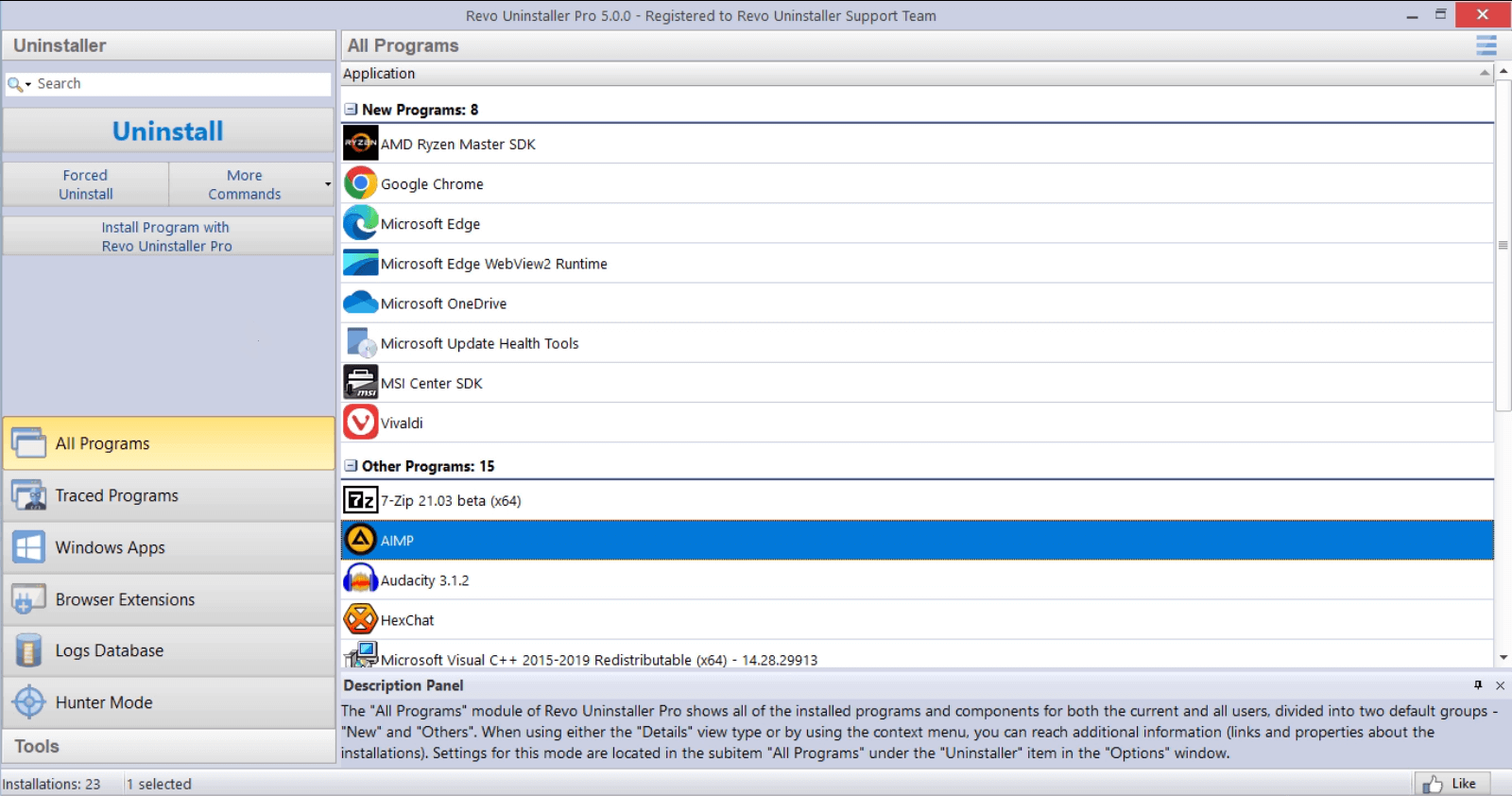
扫描模式以彻底性和噪声为代价。它们不会改变你需要多么小心;他们会改变 Revo 为您提供的候选剩余物数量read在删除任何内容之前。
Safe当您仍在建立直觉时,这是您的默认设置:它倾向于显示明确引用供应商或产品名称的路径和键。您会错过一些边缘情况碎片,但也可以避免与共享运行时发生冲突。
移至Moderate当库存卸载程序中途失败、服务继续运行或“成功”删除后程序文件夹仍然存在时。预计有更多行需要审核;预算时间,而不是点击次数。
Advanced属于磁盘映像和备份旁边。它可以标记技术上“相关”但其他应用程序仍然需要的项目。切勿将高级输出视为全选删除的权限。
你真正选择的是什么
将每种模式视为“可能属于此卸载”的过滤器。安全保持过滤器紧密;中度将其加宽;高级再次扩大它,可能包括与其他软件共享文件夹、DLL 名称或注册表配置单元的邻居。
这就是为什么同一个应用程序在安全版上看起来“几乎干净”,而在高级版上看起来“非常混乱”,而底层电脑根本没有改变。剩下的东西总是在那里——你只是看到了更多的假设。
安全模式实践
正常卸载完成后,如果您需要第二意见,请使用“安全”。在心里将其分为三个部分:明显的垃圾(供应商名称下的日志、空文件夹)、不明确的路径(供应商名称下的通用名称)AppData),以及任何提及您仍在使用的其他产品的内容。
- 宁愿一次删除一个供应商子树,而不是挑选分散的文件。
- 如果路径位于
Windows\WinSxS或者看起来像 Visual C++ 运行时,暂停 - 即使 Safe 也可以在行为不良的安装程序上显示边缘情况。 - 如有疑问,请在删除之前在浏览器中搜索路径;五分钟的阅读胜过一下午的维修安装。
当“中等”获得生存时
中等是试用软件、更新程序框架和留下服务或计划任务的“套件”卸载程序的最佳选择。你会看到更多的注册表噪音;在勾选框之前阅读键路径和值名称。
好习惯:运行库存卸载,重新启动一次,然后扫描。 Windows 完成挂起的操作后,许多虚拟条目就会消失。如果在文件仍处于锁定状态时立即扫描,您可能会得到一个较长的列表,该列表在重新启动后会缩小。
高级:减慢、文档、还原点
高级适用于当您已经知道应用程序将其数据隔离在可预测的根下、您有还原点或图像并且您愿意阅读每一行时。将红/黄旗视为“调查”,而不是“删除”。
共享组件(图形工具、音频插件、ODBC 驱动程序)是常见的地雷。如果删除它们会破坏另一个产品,请保留它们并仅删除特定于应用程序的树。
会议卫生
如果您在会话中切换模式,请记下您的个人日志中的时间戳。几周后,当同事询问为什么共享插件消失时,这种习惯可以更轻松地消除困惑。
对于重复访问同一台计算机,请为每个应用程序保留一行注释:日期、使用的模式以及“干净重启是/否”。未来的你会感谢现在的你。
游戏、反作弊和内核助手
游戏客户端和反作弊堆栈通常会安装具有通用名称的驱动程序和服务。卸载启动器后,剩余的扫描结果可能仍然列出属于反作弊供应商的内核模块或用户模式服务,而不是您刚刚删除的游戏文件夹。
首选发布者自己的删除或修复工具(如果存在),然后仅在重新启动后以安全或中等模式进行扫描。将众所周知的反作弊或 GPU 供应商路径下的任何内容视为“删除前的研究”,即使标签看起来像流浪垃圾。
常见错误
- 全选删除— 该列表是排名建议,而不是结论。如果您不想在资源管理器中手动删除路径,请不要让批量选择说服您。
- 跳过重启— 在文件待删除时进行扫描会增加噪音并隐藏真正的最终状态。
- 无笔记模式购物— 安全跳跃 → 一口气进阶,无需写下为什么会导致回滚猜测。
本网站相关内容
将扫描规则与更广泛的扫描配对:12-point post-uninstall audit and Services that survive uninstall.