
スチルライブラリ
スクリーンショットとビジュアル
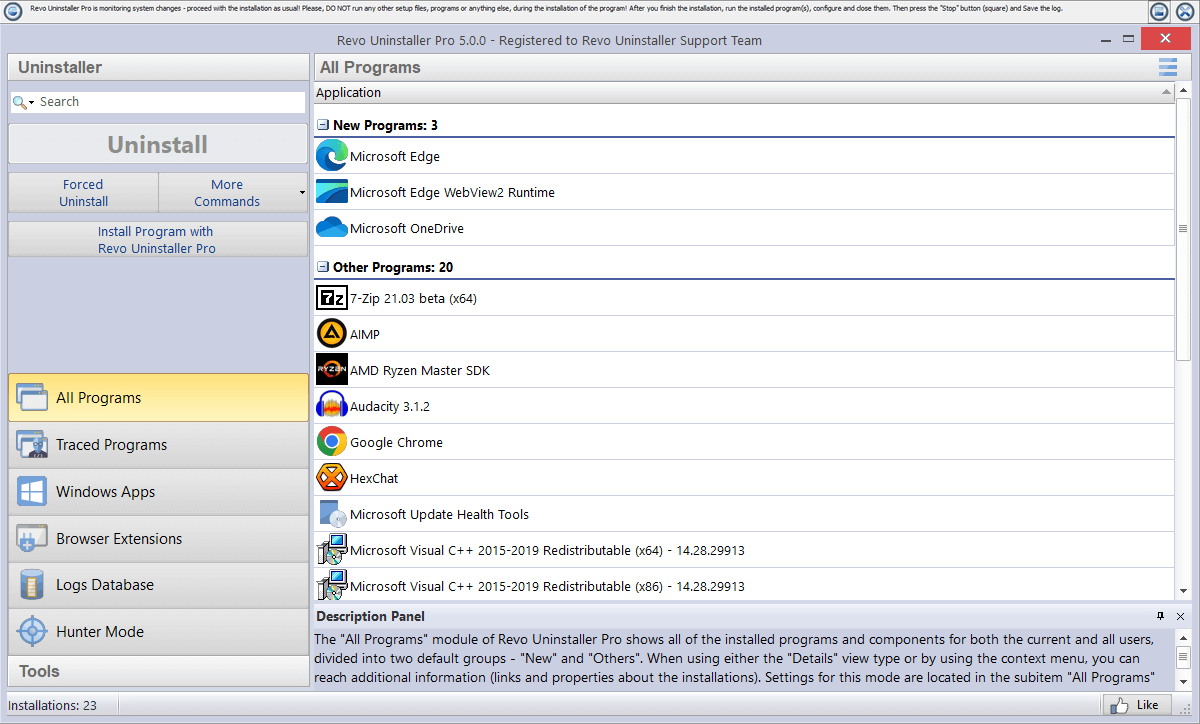
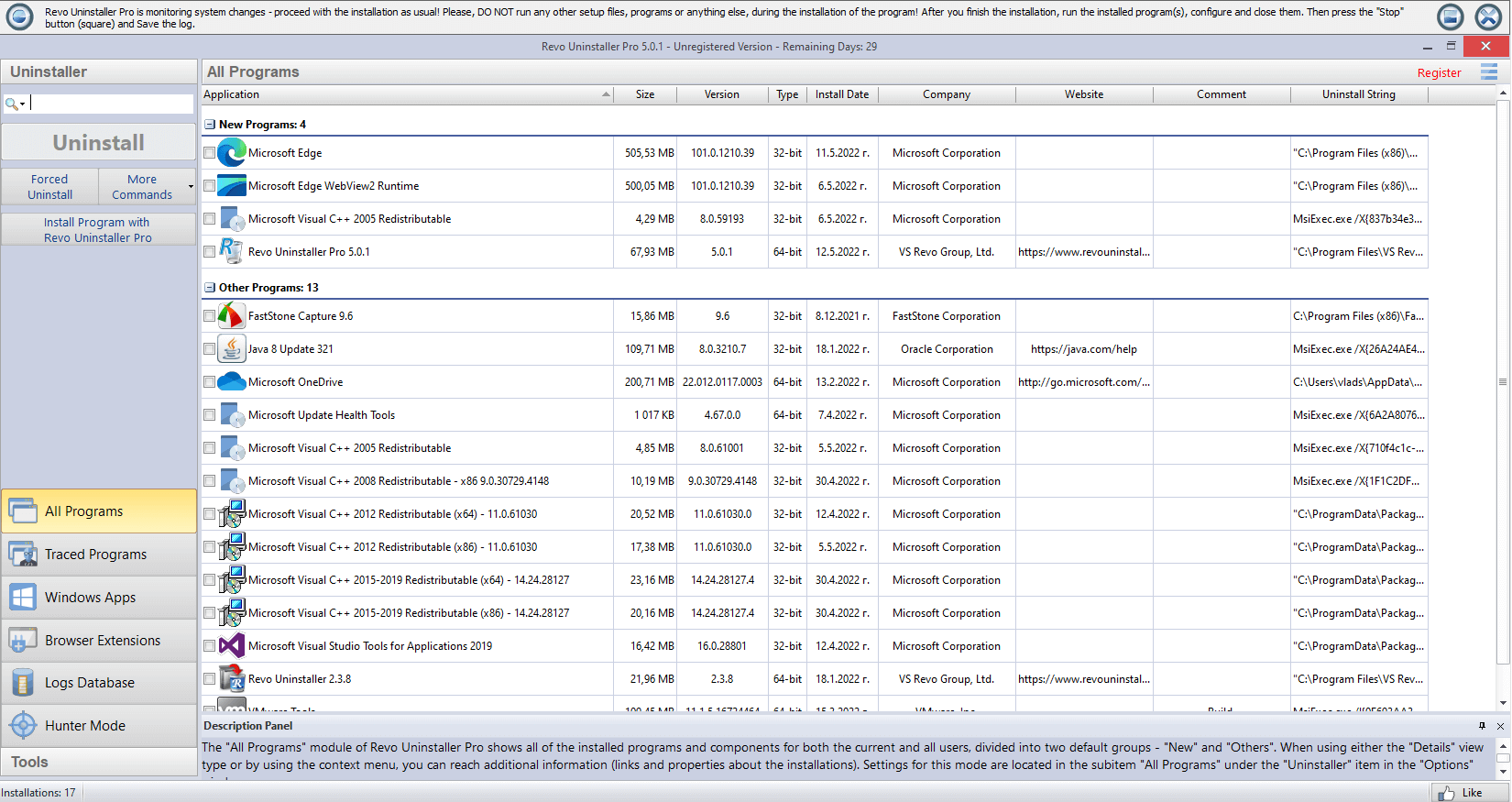
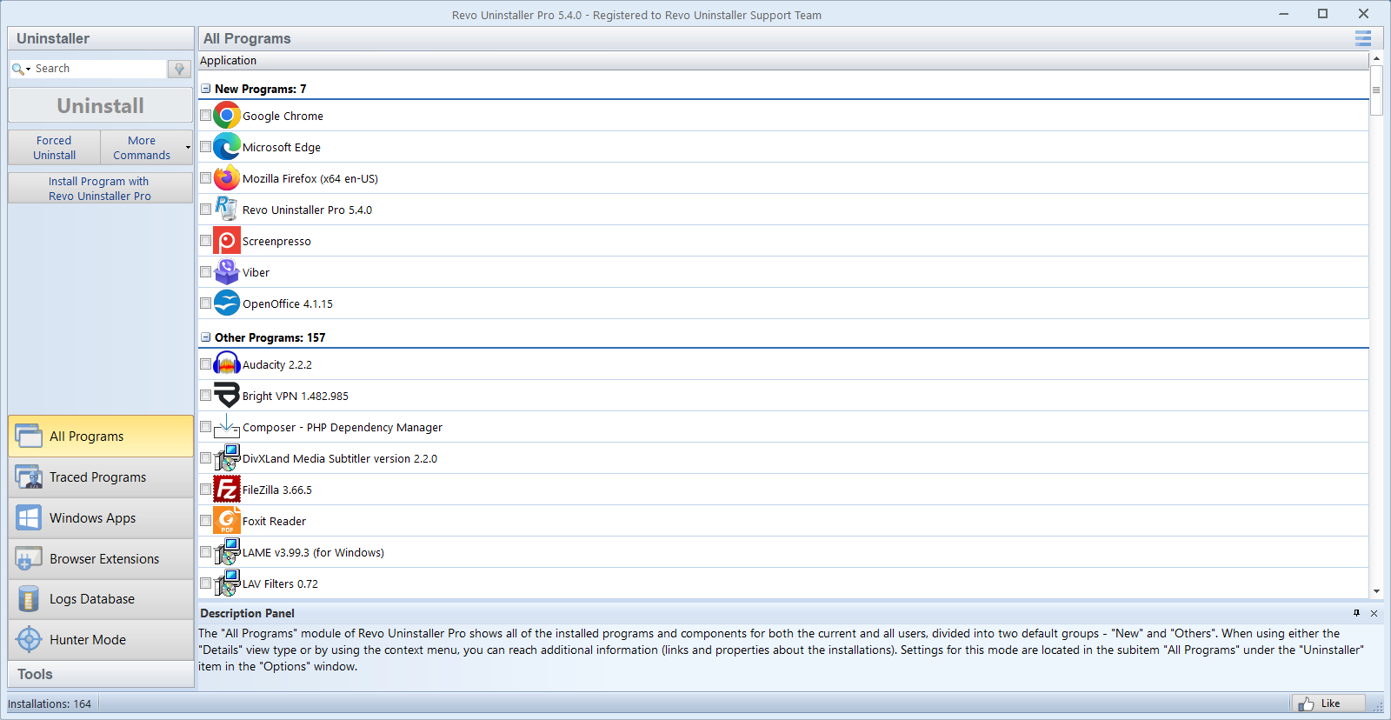
インターフェースのキャプチャと製品ビジュアルを一つのギャラリーに。すべて同一ドメインから読み込むためプレビューが安定し、外部画像ホストへ飛ばされません。
なぜ重要か
当サイトの静止画と動画はリンク切れ、混合コンテンツ警告、外部ホスト由来のプライバシー問題を避けられます。
ギャラリーの見方
キャプションは平易な語で見ているものを説明します:メイン一覧、Windowsツールとの比較、手順、掃除の文脈。各タイルにラベルを付け、スクリーンリーダー利用者と視覚利用者が同じストーリーを得られるようにしています。
PNGやWebPを適切に圧縮するとUIのシャープさを保ちつつ容量を抑えられます。タイルに合わせたアスペクト比で小画面での不自然なクロップを防ぎます。
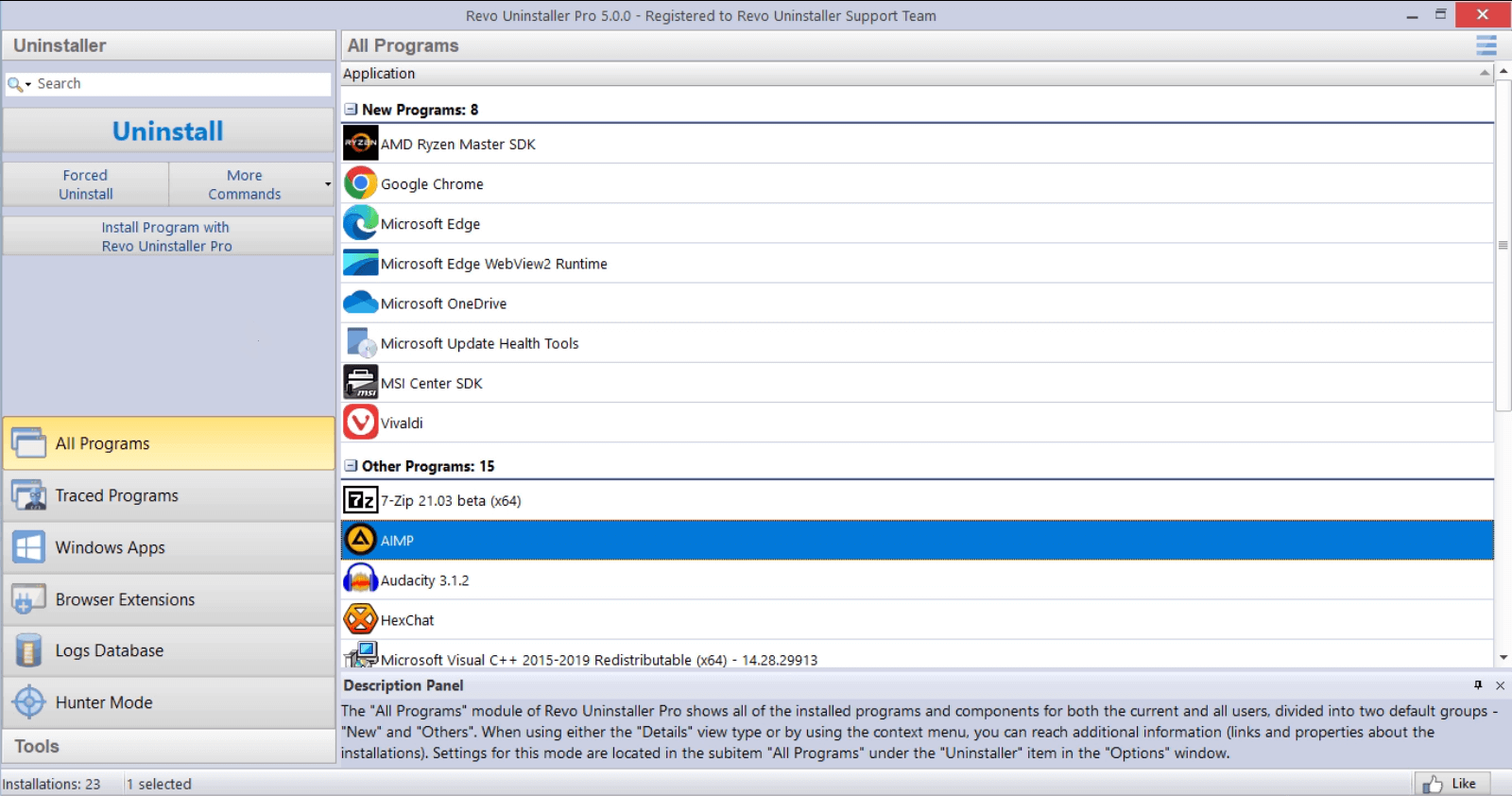
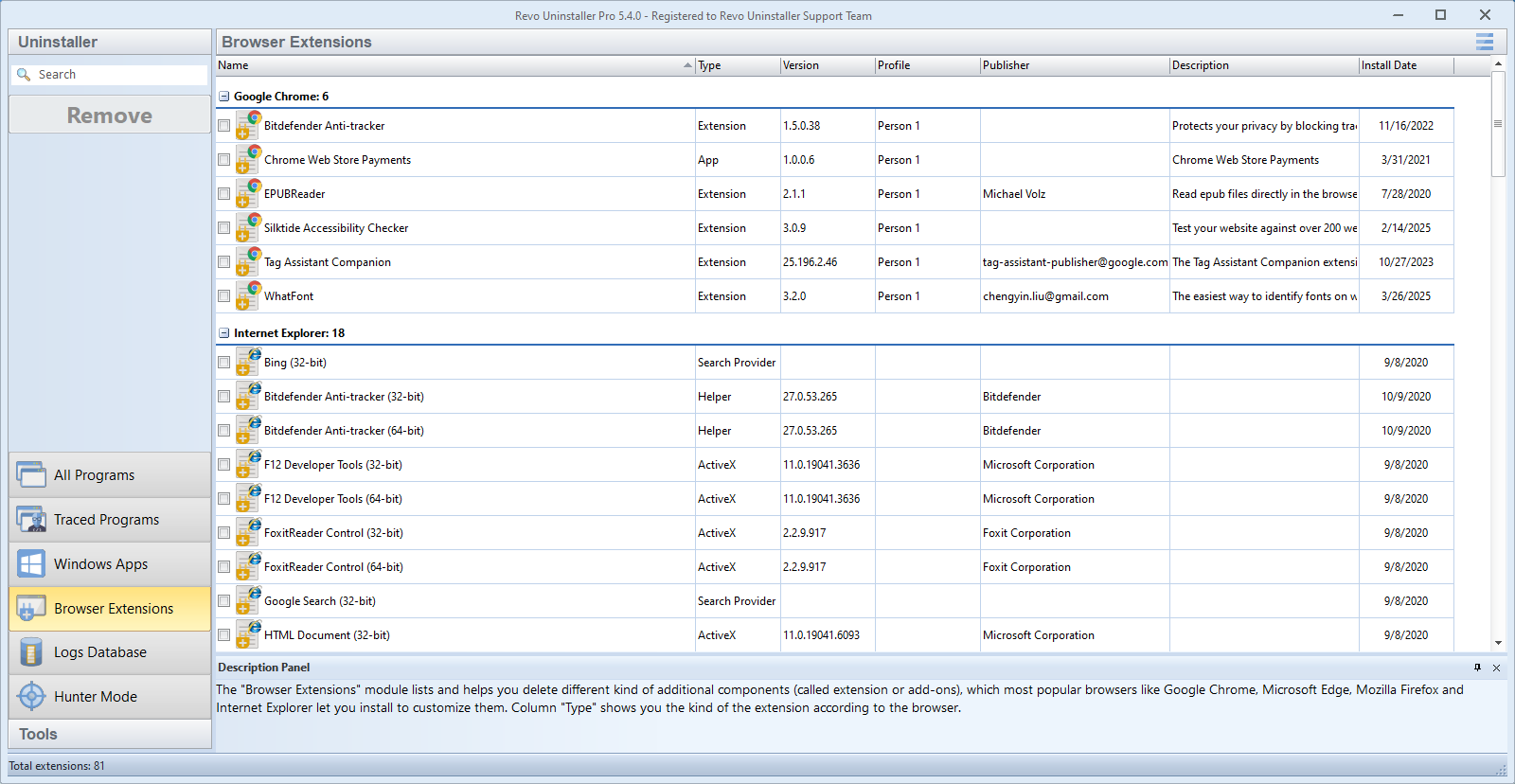
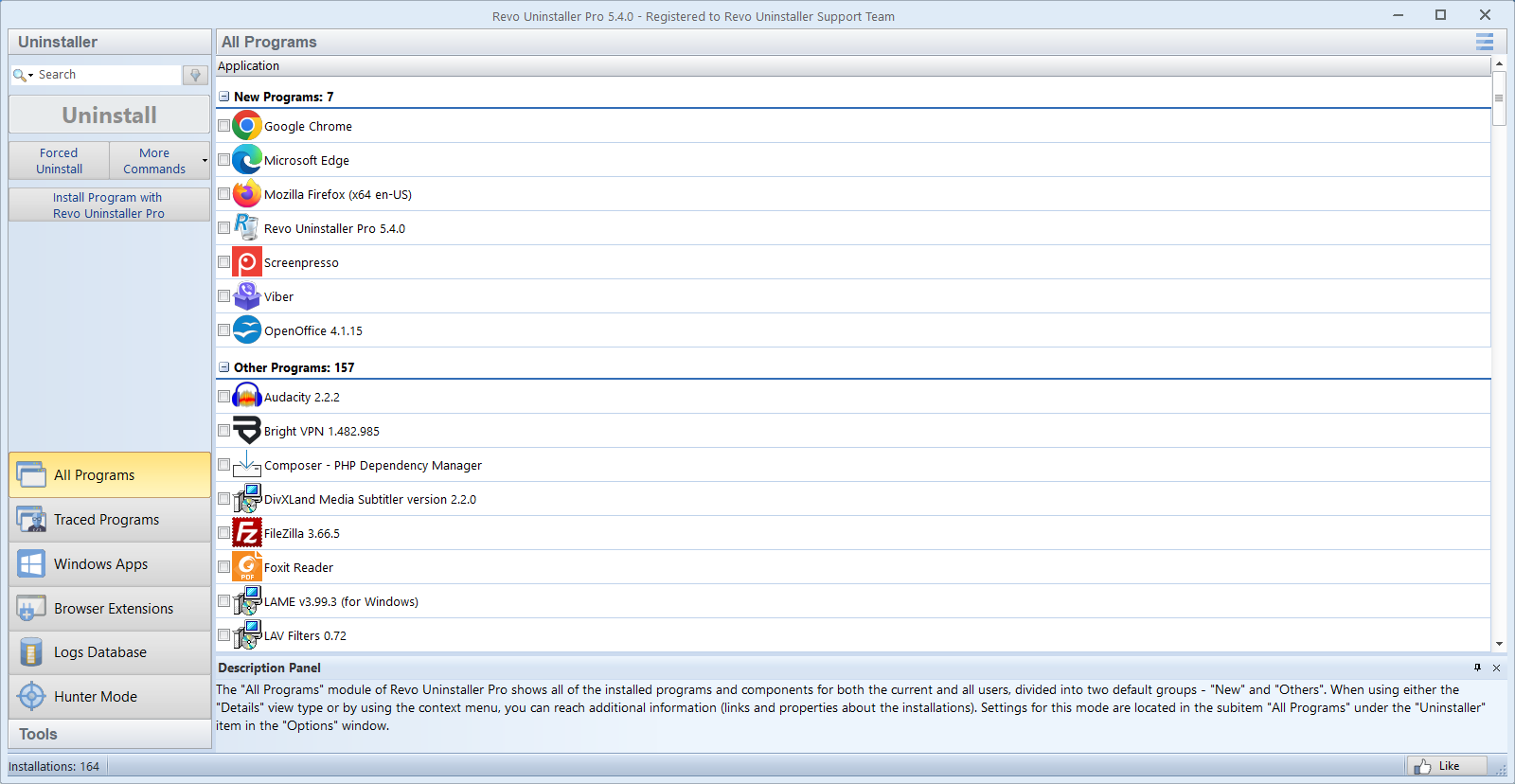
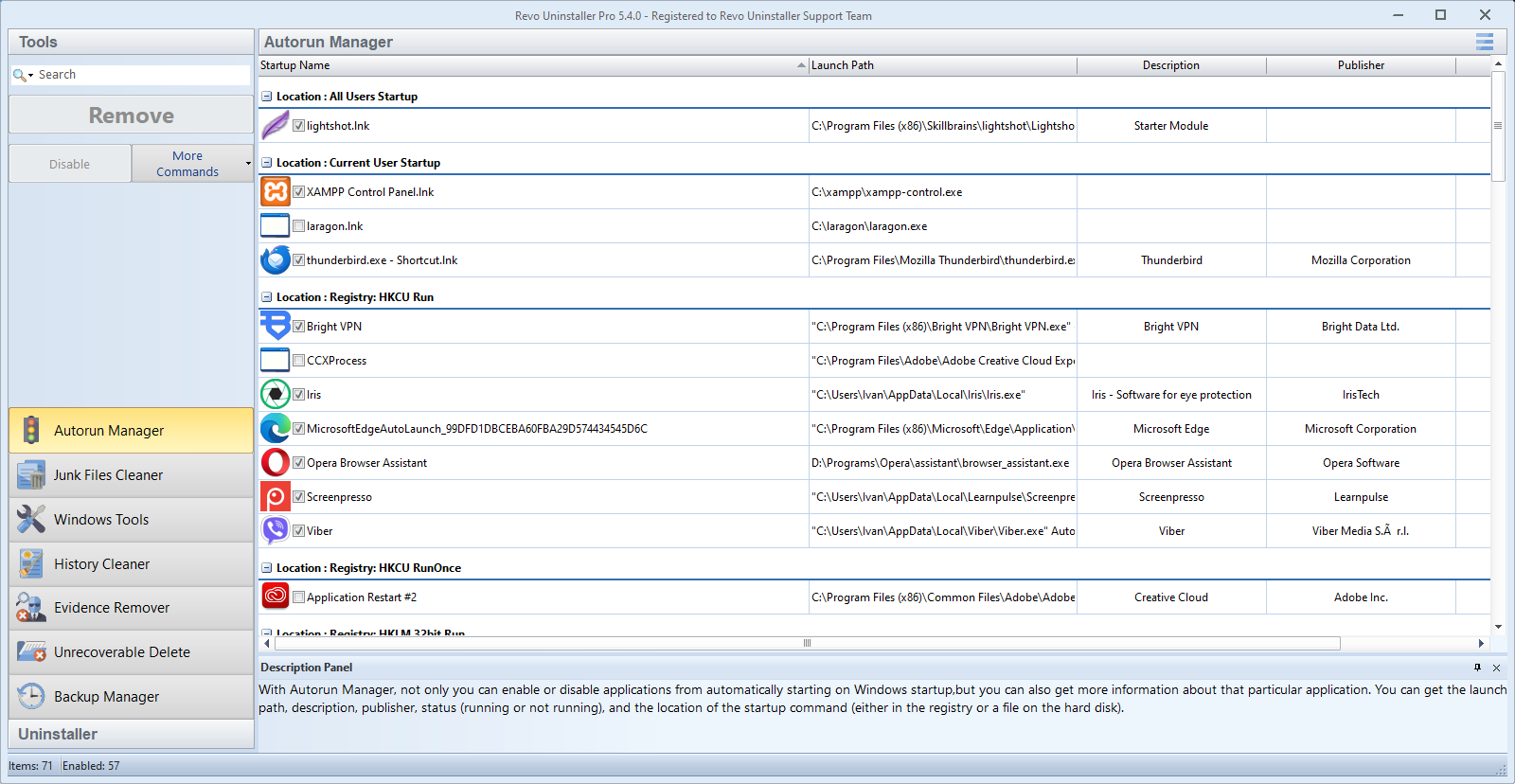
品質のコツ
- 大きなヒーロー向けなら幅1200〜1600px程度など、扱いやすいサイズでPNGまたはWebPを書き出す。
- 埋め込み動画はH.264のMP4が汎用性が高い。低速回線では短いクリップが親切。
- 実ネットワークで試す:職場によって大容量ダウンロードを遮断し、壊れたプレイヤーに見えることがある。
- 通常のHTTPS(またはローカル開発サーバー)で配信する。ディスク上の生ファイル直開きはブラウザによってメディアがブロックされることがある。
動画
デモ映像
プレイヤーはまずフルツアーを試し、ブラウザが軽いファイルを要望する場合は短い代替へ。ポスターはサイト内の他ページと同じPro画面の静止画に揃えています。
ブラウザは読み込めるまでソースを順に試します。長いデモと軽量クリップを用意しても、周囲のマークアップを変えずに済みます。
- ウォークスルー向き:一覧の移動、アンインストール開始、残存結果の表示。
- ナレーションするなら音量は控えめに。多くの人はノートのスピーカーで試聴します。
- 同じ話題で静止画と動画を並べたいときはホームのギャラリーと合わせて見てください。
互換のあるデモが読み込めませんでした。後ほどメディアページを確認するか、インストーラはダウンロードページへ。
再生できない場合
- 一度更新する。初回の再生タップ後にデコーダが付くブラウザもある。
- 超高ビットレートの4Kは古いノートでカクつくことがある。1080p H.264は弱いWi‑Fiにも優しい。
- See ダウンロード if you need the installer while the clip will not start.
- 企業ネットワークは動画を遮断することがある。スピナーが終わらない場合は別回線を試す。