
Производительность · 19 мин
Службы, переживающие удаление программы
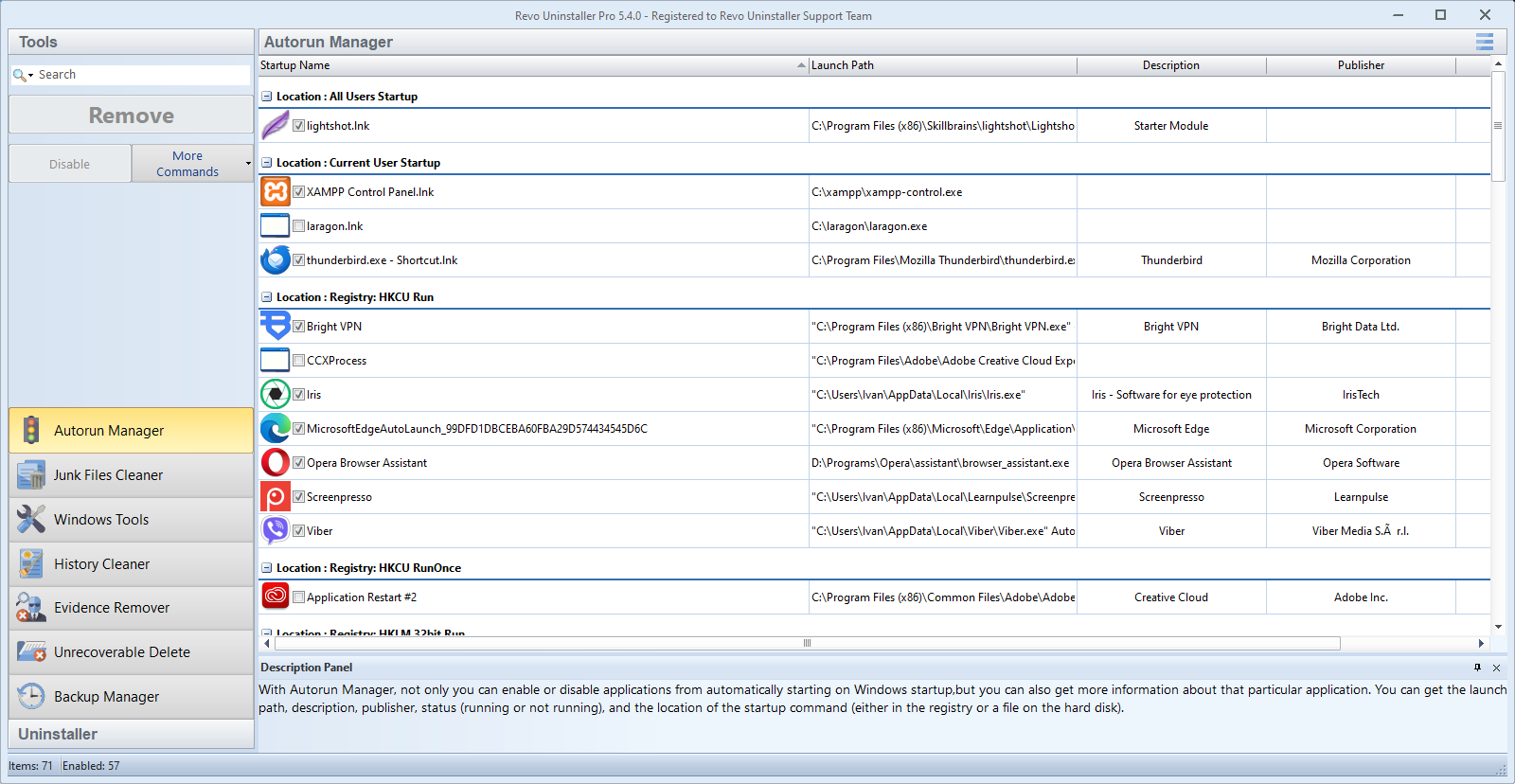
Разработчики ценят службы Windows за то, что вспомогательные процессы остаются активными после закрытия основного интерфейса. Такая устойчивость полезна для надёжности и вредна для гигиены удаления: служба может пережить строку в списке «Установка и удаление программ» и продолжать будить процессор или диск в неожиданное время.
Определите владельца до отключения
После удаления откройте оснастку «Службы», отсортируйте по имени или изготовителю и ищите прежнее название продукта. Сверьте путь к исполняемому файлу на вкладке «Подробности» диспетчера задач до отключения; поставщики аудио, печати и чипсетов часто используют похожие отображаемые имена.
Если путь указывает в каталог другого продукта, остановитесь — вы смотрите на общую зависимость. Зафиксируйте имя службы, отображаемое имя, путь к двоичному файлу и тип запуска: автоматически (с отложенным стартом) или по триггеру.
Службы и драйверы
Некоторые «службы» — тонкая оболочка вокруг драйверов режима ядра. Отключение службы может не выгрузить драйвер до перезагрузки; наоборот, удаление файлов при загруженном драйвере может завершиться тихим сбоем или дестабилизировать стек. При работе со звуком или ПО для GPU перезагрузитесь, прежде чем считать задачу решённой.
Если служба не останавливается, зафиксируйте её PID, при допустимости политики перезагрузитесь в безопасном режиме и снова удалите родительскую запись программы. Ведите журнал, если отлаживаете повторяющийся цикл переустановки.
Триггеры, отложенный старт и «простаивающий» ЦП
Службы с отложенным автозапуском и запуском по триггерам могут казаться неактивными в диспетчере задач, но по-прежнему реагировать на события. Используйте столбец «Тип запуска» в консоли «Службы» вместе с историей Revo, чтобы знать, какое сеанс удаления последним затронуло эти компоненты.
Сочетайте проверку служб с планировщиком заданий: многие поставщики регистрируют ежедневные задачи «телеметрии» или обновления под именем, отличным от службы. Вместе они проявляются в более полном аудите (12 шагов после удаления программы).
Безопасные привычки отката
Перед удалением двоичных файлов смените тип запуска на «Вручную», перезагрузитесь и убедитесь, что от службы не зависит легитимная функциональность. Если ломается принтер или звуковой выход, у вас узкий набор изменений для отмены.
На общих ПК объявляйте окна обслуживания до вмешательства в службы безопасности или VPN — даже «очевидные» остатки могут быть единственным туннелем, который ИТ ожидает увидеть активным.
Краткий цикл проверки
После каждого изменения: зафиксируйте состояние службы → перезагрузитесь → убедитесь, что в списке процессов больше нет старого двоичного файла → выполните рабочую нагрузку, которая раньше вызывала всплеск (тестовая страница, тестовый тон, подключение VPN). Один структурированный цикл эффективнее пяти хаотичных правок.
Просмотр событий, если вы в тупике
Если служба останавливается и тут же перезапускается, журнал Windows (система и приложение) иногда называет контролирующий компонент или обновление групповой политики. Пользуйтесь им умеренно: экспортируйте небольшой интервал вокруг сбоя вместо прокрутки всего журнала.
Когда записи указывают на драйвер, остающийся загруженным при загрузке, может понадобиться утилита очистки производителя или цикл «переустановить → корректно удалить» — одного отключения службы недостаточно, чтобы выгрузить упрямый модуль ядра.