
Локальная медиатека
Скриншоты и графика
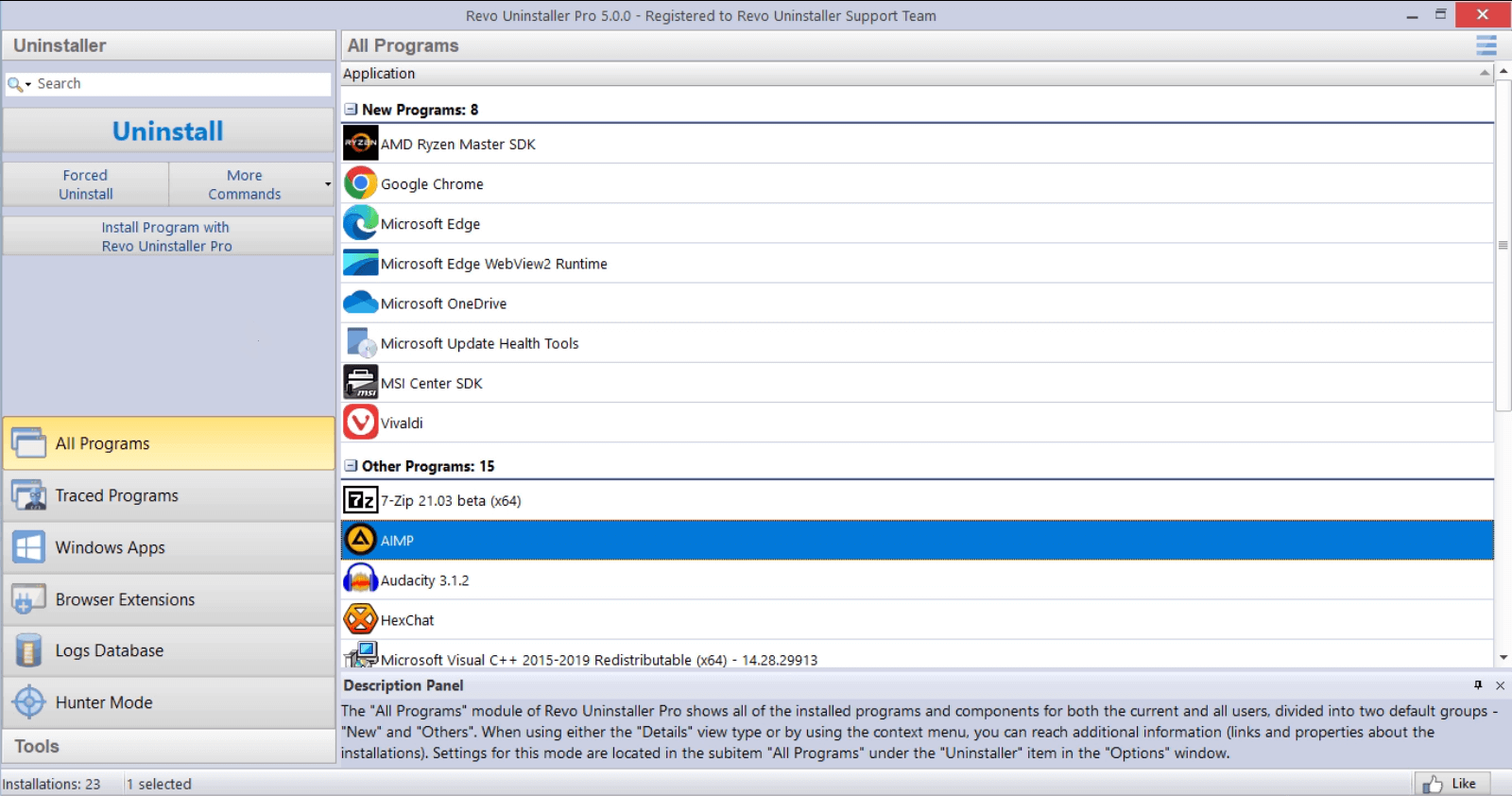
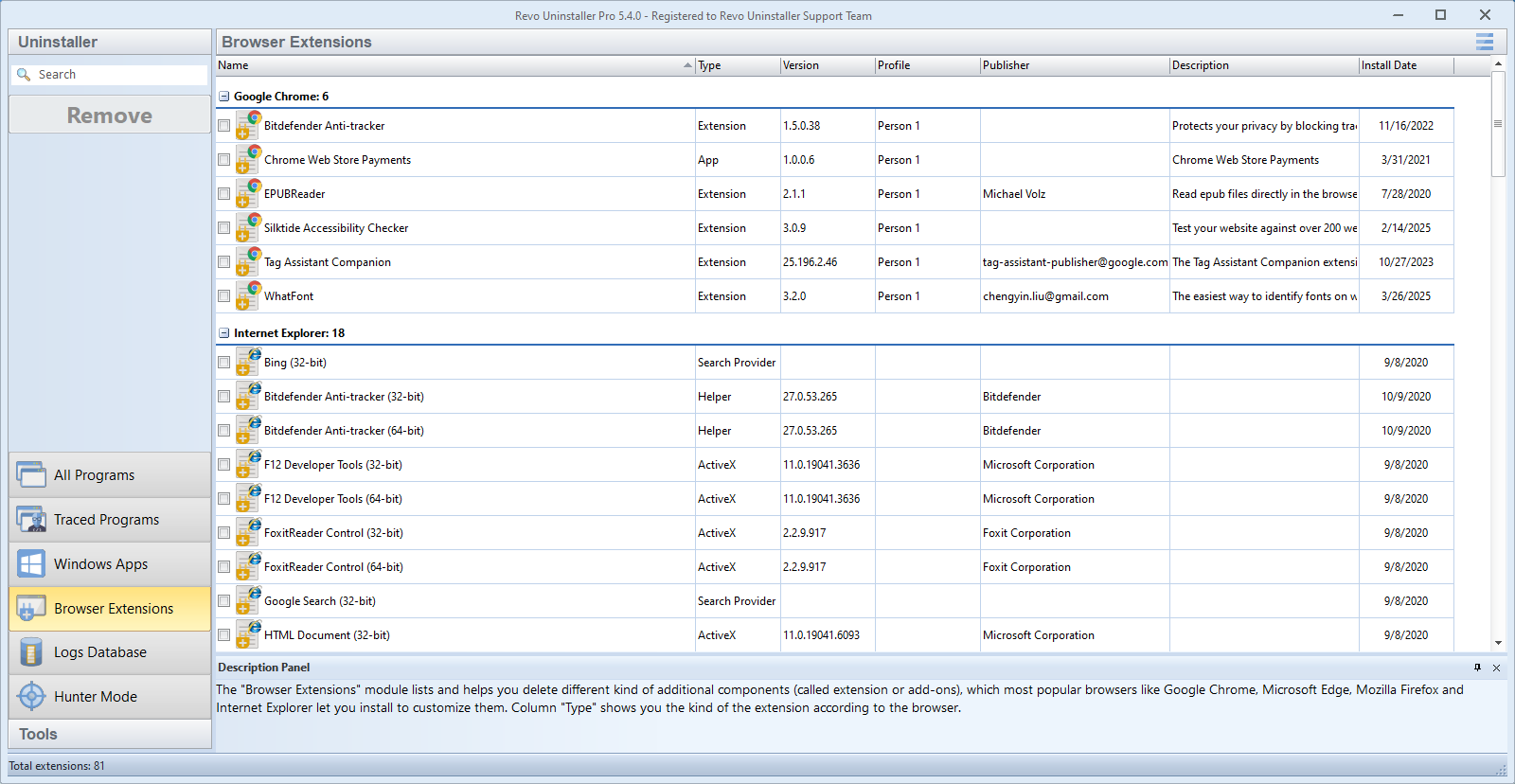
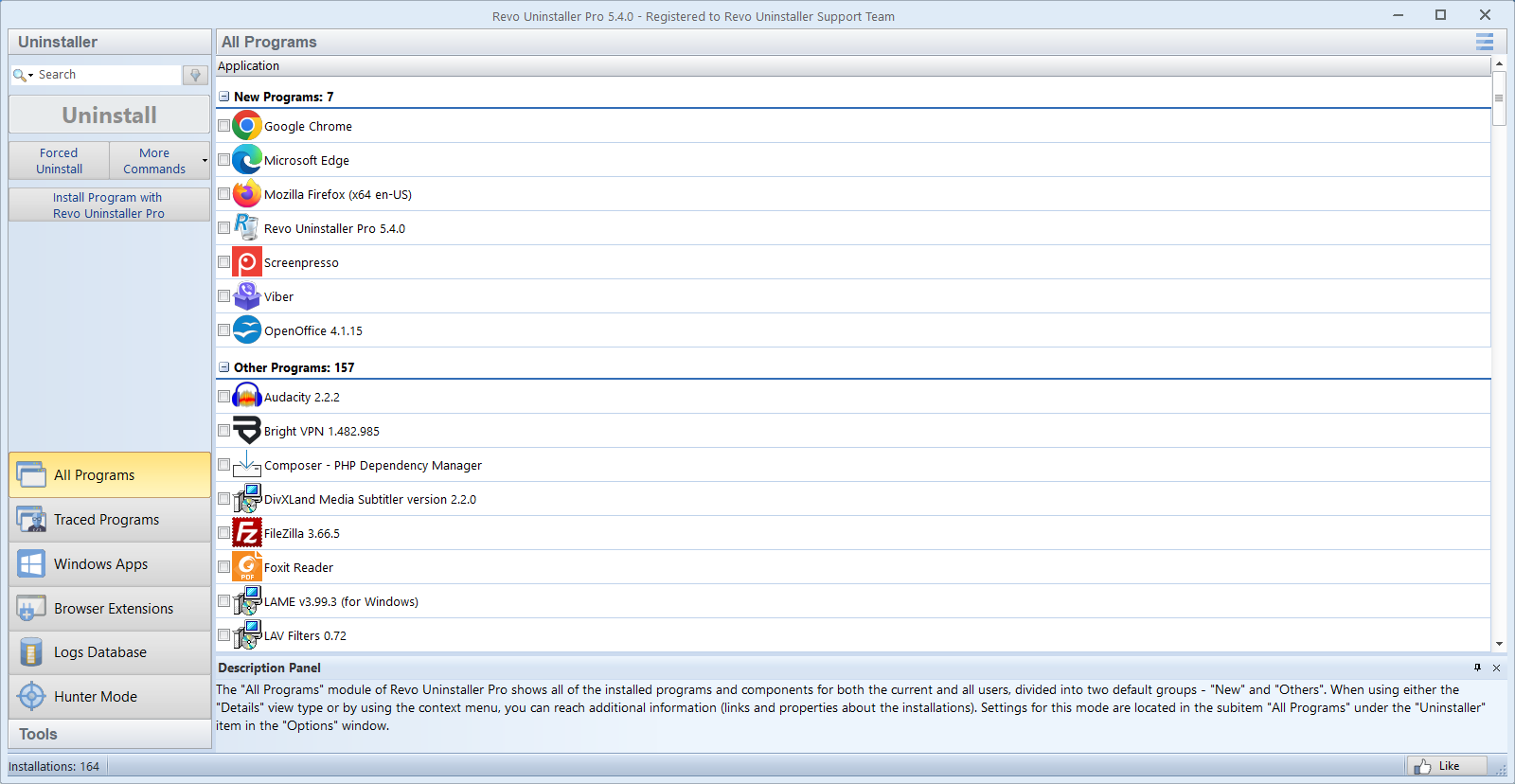
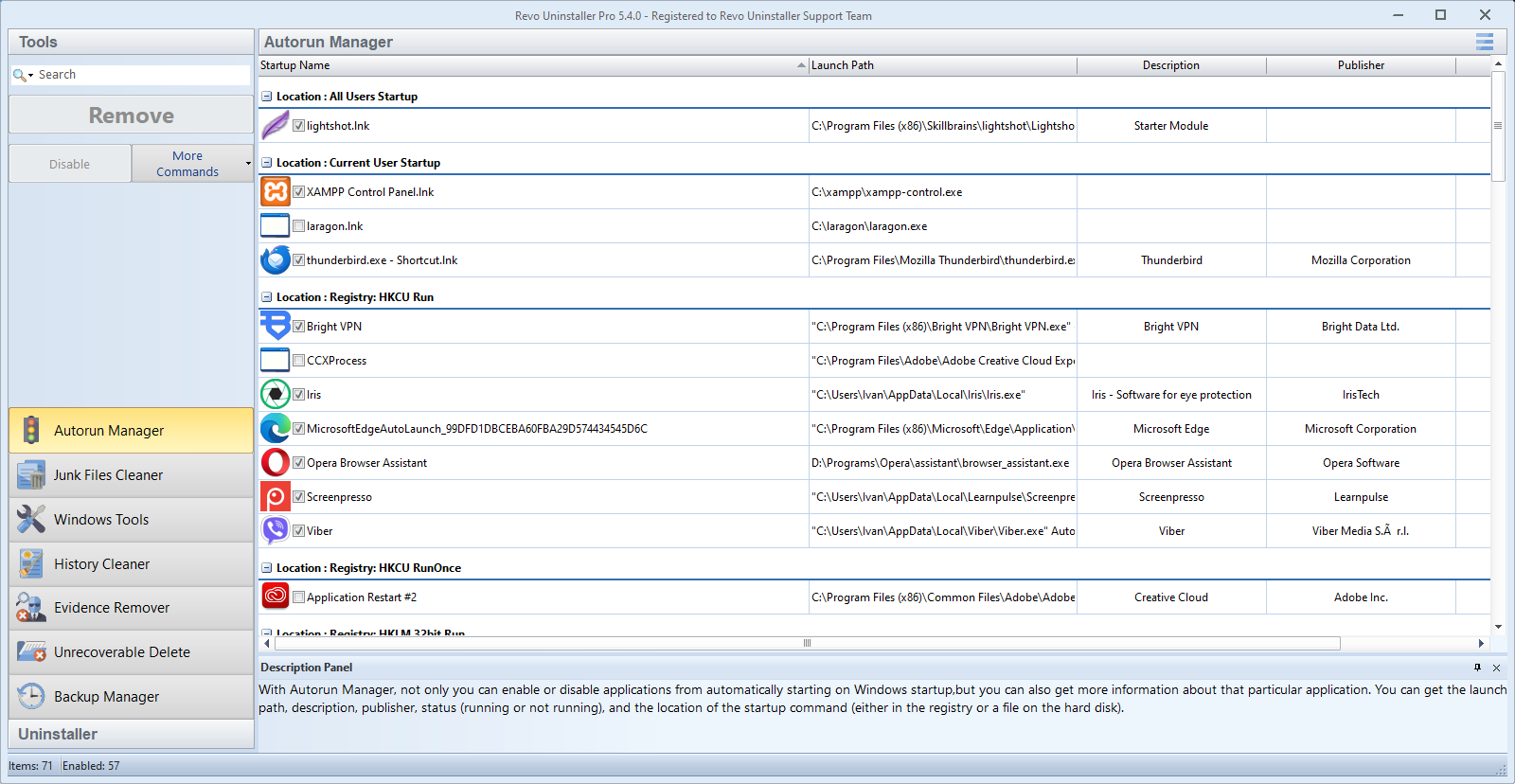
Единая галерея снимков интерфейса и продуктовой графики. Всё загружается с этого домена — превью остаются стабильными, без переходов на сторонние хосты изображений.
Зачем это важно
Статичные изображения и видео на собственном сайте избегают битых хотлинков, предупреждений смешанного содержимого и сюрпризов приватности от сторонних медиахостов.
Как читать эту галерею
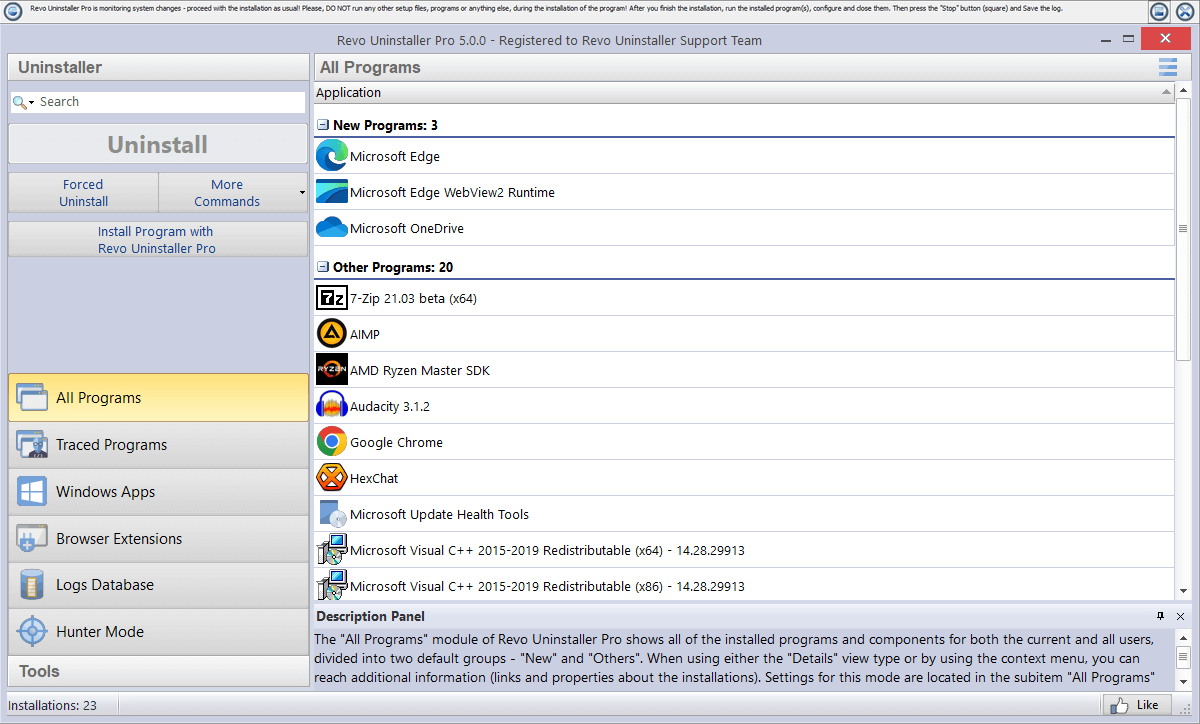
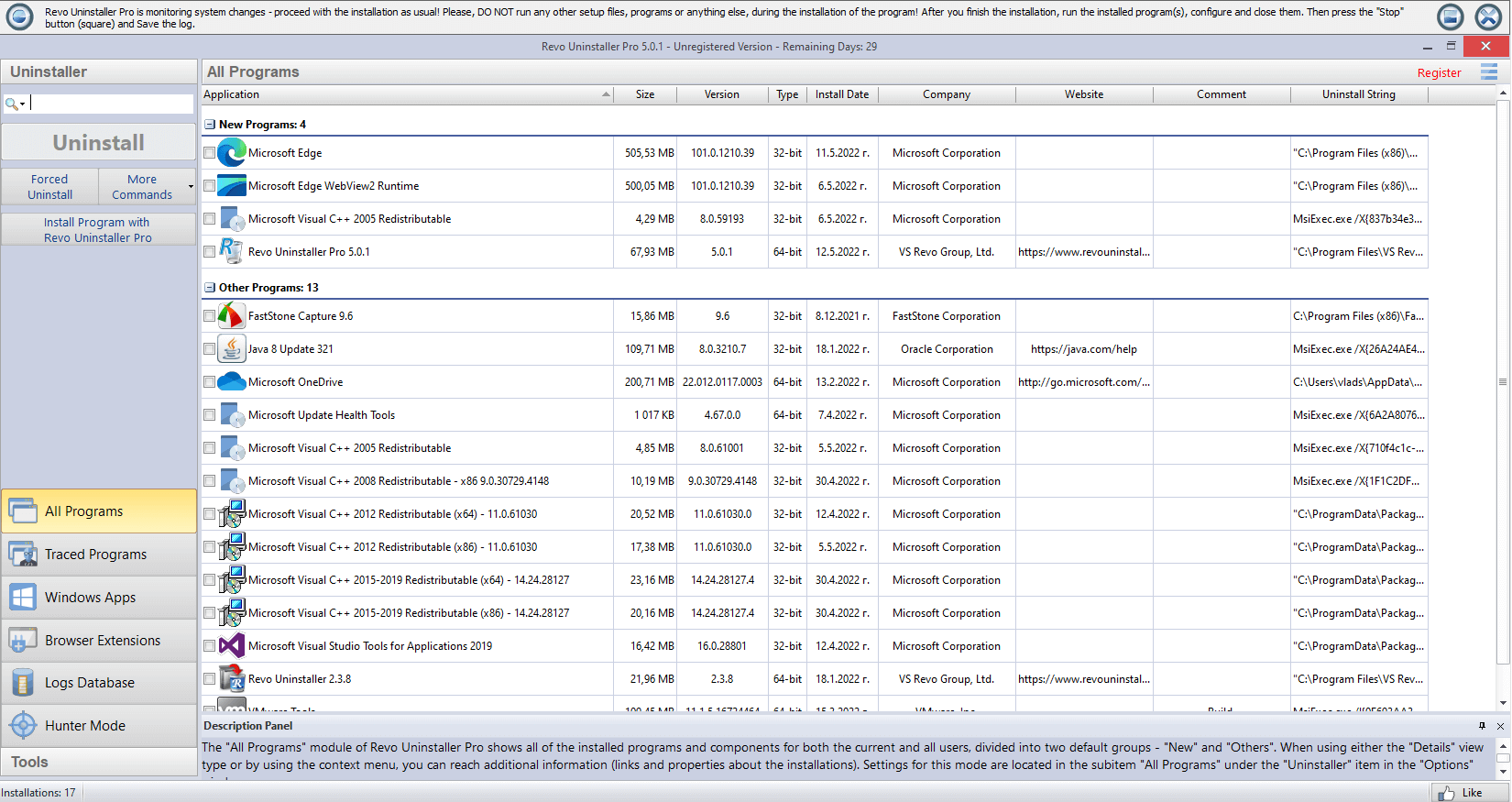
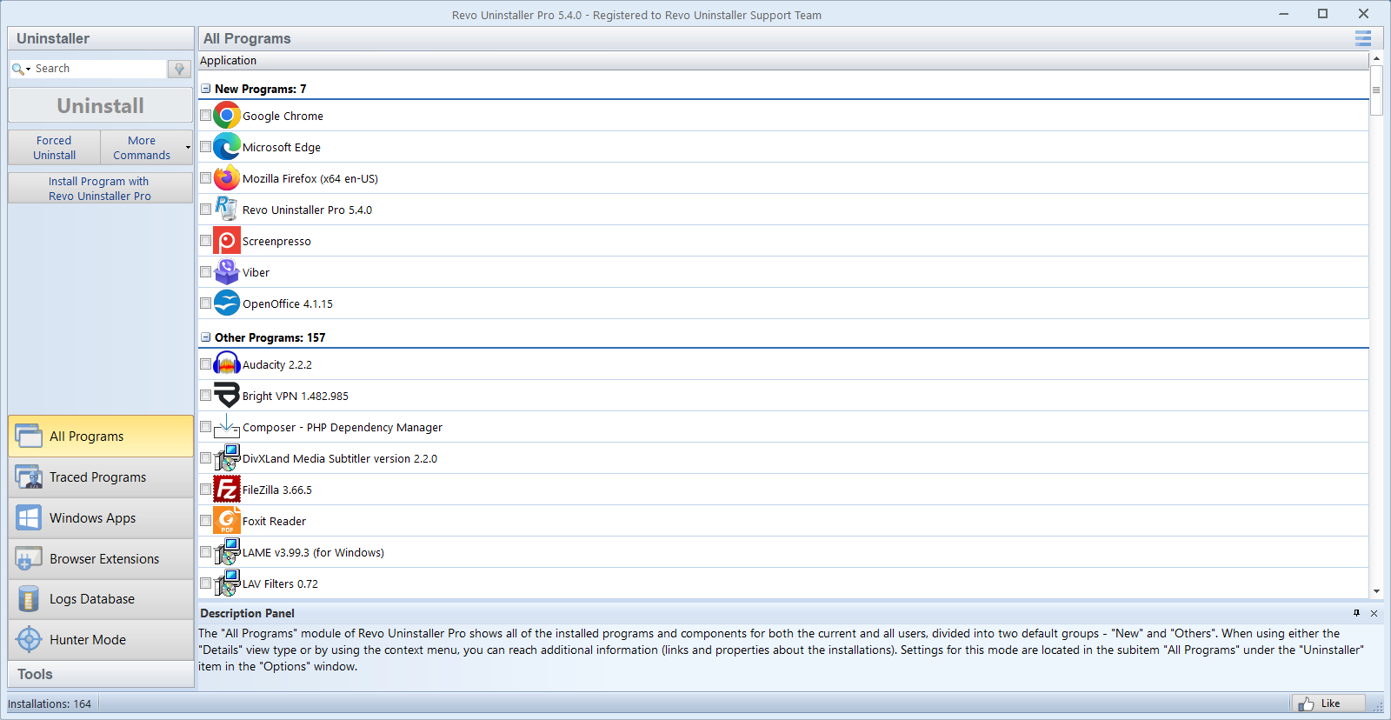
Подписи описывают кадр простым языком: основной список, сравнение со средствами Windows, шаги мастера и контекст очистки. У каждой плитки есть подпись — и пользователи скринридеров, и зрячие читатели получают одну и ту же историю.
Сжатые PNG или WebP сохраняют чёткость UI без лишнего веса; соотношение сторон, согласованное с плитками, уменьшает неловкие кадрирования на узких экранах.
Советы по качеству
- Экспортируйте PNG или WebP с комфортной шириной (часто около 1200–1600 px для крупных «геройских» кадров).
- Для встроенного видео H.264 в MP4 воспроизводится почти везде; короткий ролик дружелюбнее к медленным каналам.
- Проверяйте с реальной сети: на работе иногда блокируют крупные загрузки, и плеер кажется сломанным.
- Отдавайте страницы по обычному HTTPS (или локальному dev-серверу); открытие сырых файлов с диска в некоторых браузерах блокирует медиа.
Видео
Демонстрационные ролики
Плеер сначала пытается загрузить полный обзор, затем более короткие запасные варианты, если браузеру нужен более лёгкий файл. Постер совпадает со скриншотом интерфейса Pro, используемым и в других разделах сайта.
Браузер перебирает источники по порядку, пока один не загрузится. Так можно поставить длинное демо плюс облегчённый клип для медленных каналов без смены разметки вокруг.
- Удобно для пошаговых материалов: список программ, старт удаления, открытие результатов по остаткам.
- Держите уровень звука умеренным при озвучке; многие просматривают на динамиках ноутбука.
- Сочетайте с галереей на главной, если нужны и стоп-кадры, и движение по одной теме.
Совместимый демо-ролик не загрузился. Загляните позже на страницу «Медиа» или воспользуйтесь разделом «Скачать» для установщика.
Если ничего не воспроизводится
- Обновите страницу один раз; некоторые браузеры подключают декодер только после первого нажатия «Играть».
- Очень высокий битрейт в 4K может подтормаживать на старых ноутбуках; 1080p H.264 мягче к слабому Wi‑Fi.
- См. Скачать, если нужен установщик, пока ролик не стартует.
- Корпоративные сети иногда блокируют видеопотоки; попробуйте другой канал, если индикатор загрузки не завершается.