
Windows · удаление · остатки
Удаляйте спокойно.
Найдите то, что пропускает стандартное удаление.
Практические заметки о Revo Uninstaller: как устроен список программ, как ведут себя сканирования остатков и как устраняют «застрявшее» удаление, не превращая ПК в поле догадок.
Освобождаете место на ноутбуке, чистите компьютер родственника или готовите машину к продаже: сначала удаляйте обычными средствами, затем с помощью Revo проверяйте, что осталось — а не массово удаляйте всё в первый же день.
revo-uninstaller.app — независимая редакция. Руководства здесь; на странице Скачать предполагается установочный файл, который вы размещаете сами. Вопросы лицензий — к вашему поставщику.
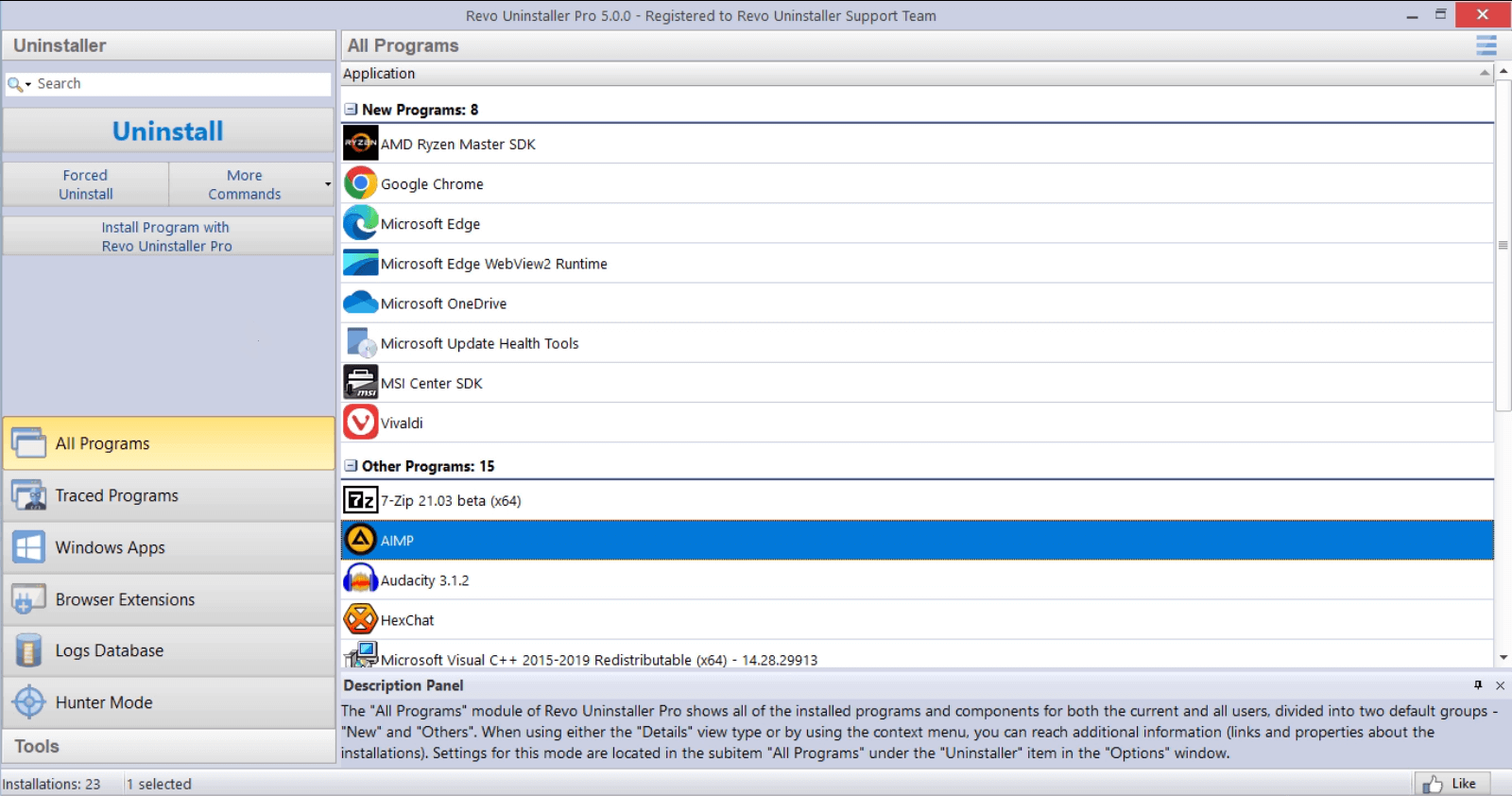
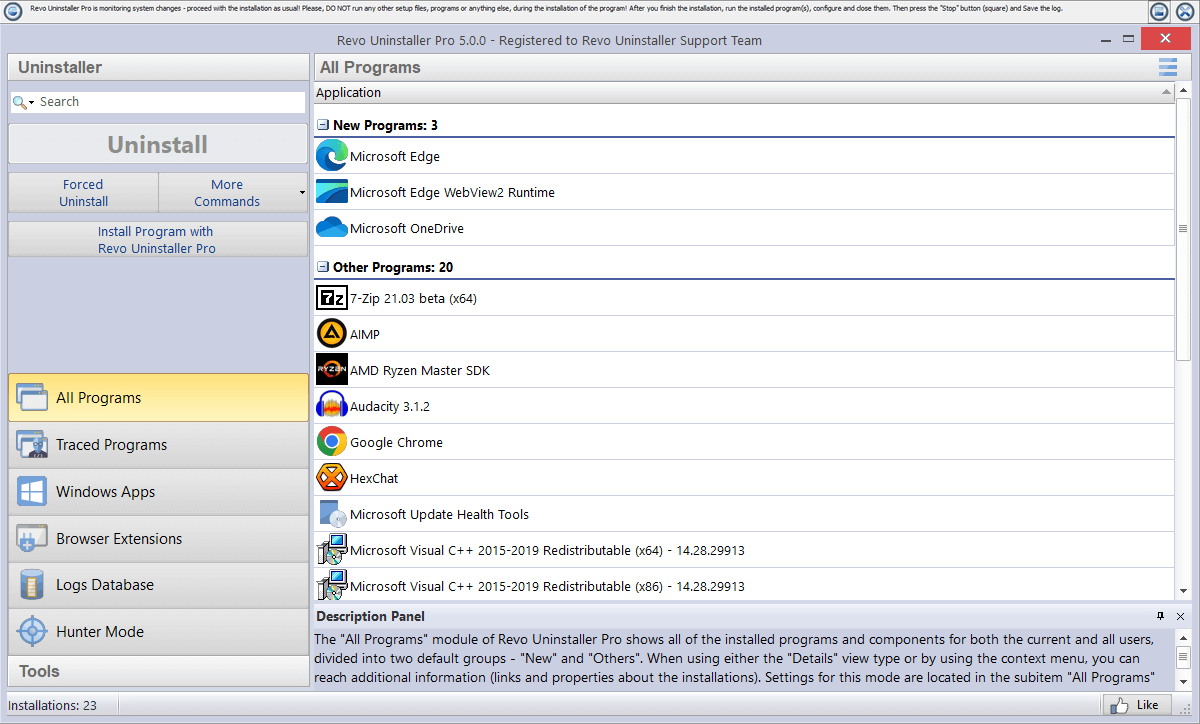
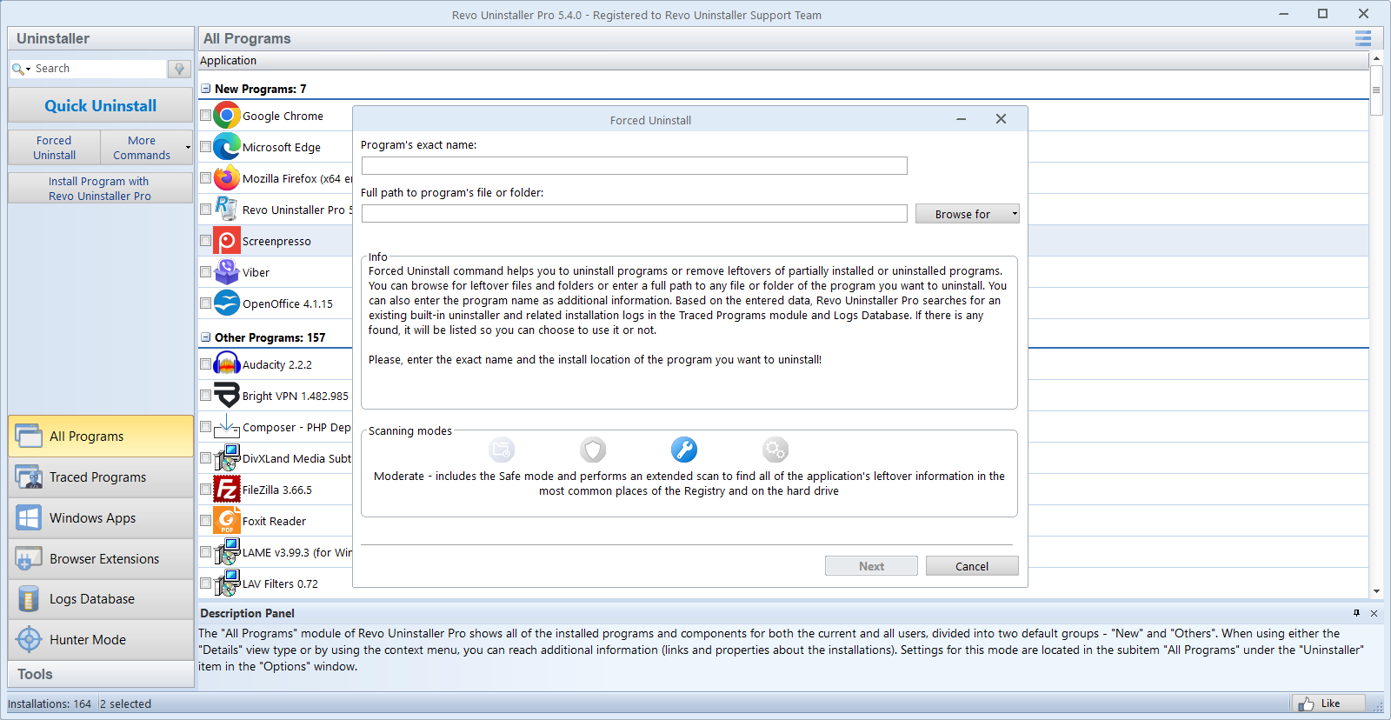
Пример главного списка программ: действия и точки входа зависят от редакции Free или Pro и версии. Подписи могут отличаться от этого снимка.
Порядок
Как выглядит аккуратное удаление от начала до конца
Не каждый шаг подходит каждому приложению; воспринимайте это как базовый ритм для крупных пакетов или ПО, которое ставит службы и значки в трее.
- 1Запишите точное имя продукта и версию (сделайте скриншот строки в списке, если помогаете удалённо).
- 2Закройте приложение и выйдите из его трей-утилит; завершайте дочерние процессы только если уверены, что это они.
- 3Запустите деинсталлятор разработчика или запись Windows; при появлении запросов на перезагрузку соглашайтесь.
- 4Откройте Revo, запустите сканирование остатков в осторожном режиме и разберитесь со всем, что указывает на другого вендора.
- 5Проверьте автозагрузку и планировщик задач на ту же строку продукта; фиксируйте изменения, если ПК общий.
- 6Снова перезагрузитесь, затем решите, нужны ли очистка диска или инструменты хранилища.
Те же идеи со скриншотами: Рекомендуемый порядок действий в разделе «Возможности».
Застряли?
Когда деинсталлятор вендора выдаёт ошибку
Коды ошибок и диалоги «исходный файл не найден» обычно указывают на кэш MSI, сетевой путь установки или частичное обновление. Сделайте скриншот точного текста, перезагрузитесь один раз, затем повторите восстановление или удаление из той же учётной записи, из которой устанавливали.
Если на диске критически мало места, сначала освободите несколько гигабайт: многие деинсталляторы распаковывают временные файлы до удаления продукта. Для неактивных кнопок и блокировок политикой см. Неактивное удаление.
Безопасный режим
Крайняя мера, а не первый щелчок
Загрузка в безопасном режиме помогает, когда драйвер или служба блокирует файлы, но в нём неудобнее работать и легче ошибиться, если вы устали. Используйте его после обычной попытки, перезагрузки и закрытия всех знакомых трей-утилит.
Границы темы: в вопросах и ответах безопасный режим рассматривается вместе с портативными приложениями и ограничениями Microsoft Store.
Время
Сколько заложить по времени
Ориентиры по планированию, чтобы не начинать удаление пакета безопасности за десять минут до встречи.
- Небольшая утилита: часто 5–15 минут, включая одну перезагрузку по запросу.
- Творческий или защитный пакет: закладывайте 30–90 минут сосредоточенной работы и возможное продолжение в безопасном режиме.
- Подготовка к продаже: считайте очистку ПО отдельной сессией, а сброс диска или стирание — другой; см. Перед продажей или дарением ПК.
Данные и лицензии
Прежде чем строка программы исчезнет
Удаление — не то же самое, что выход из облачной учётной записи или экспорт проекта. Сделайте «уборку», пока приложение ещё открывается: синхронизируйте или скопируйте локальные библиотеки, запомните, где лежат пользовательские пресеты, и завершите шаги «деактивировать это место», если они описаны у вендора.
- Подписочные продукты могут продолжать списание после удаления файлов; отмените или перенесите подписку в портале вендора, а не только в списке Windows.
- Магазины DRM, сохранения игр и библиотеки сэмплов DAW иногда лежат вне папки установки по умолчанию; сначала проверьте резервное копирование или перенос в самом приложении.
- Мы не занимаемся восстановлением ключей или возвратами; по спорам с серийными номерами обращайтесь к продавцу или издателю лицензии. Этот блок о неожиданной потере данных, а не о праве лицензий.
- После удаления входы в браузере и синхронизированные пароли не затрагиваются; экспорт нужен только локальным профилям внутри этого приложения.
Контекст администратора
Многие удаления проходят под обычным пользователем; упрямые записи, часть служб и отдельные сканирования проще при запуске Revo с повышением прав. Если кнопка удаления серая, попробуйте «Запуск от имени администратора», прежде чем переходить к принудительному удалению.
Настольная Windows
Сайт ориентирован на домашние и малые бизнес-ПК (сценарии в духе Windows 10 и 11). Роли сервера, глубокий образ и корпоративное развёртывание вне темы — там следуйте процессу изменений организации.
Резервные копии важнее смелости
Точки восстановления, резервные копии вендора или журнал файлов важнее любого деинсталлятора. Revo помогает увидеть «хвосты»; он не заменяет план восстановления, когда драйвер или среда выполнения общие.
Подготовка к сессии
Перед тем как открыть окно удаления
Спокойная сессия лучше повторных попыток. Эти проверки занимают минуту и предотвращают состояние «удалено наполовину», когда что-то ещё пишет в те же папки.
- Сохраните открытые документы в целевом приложении и остановите облачную синхронизацию или задания резервного копирования, которые могут блокировать каталог установки.
- Подключите ноутбук к питанию на длительных удалениях; сон или гибридная гибернация посреди деинсталляции часто дают ошибки «завершить позже».
- Если удаляете VPN, брандмауэр или пакет безопасности, учтите, понадобятся ли офлайн-учётные данные или второе устройство, чтобы снова скачать инструмент вендора.
- На время закройте посторонние игровые клиенты и оверлеи; они создают шум в диспетчере задач, когда вы проверяете, что приложение действительно завершилось.
Связь
Лимитный Wi‑Fi, офлайн-ПК и крупные обновления
Некоторые деинсталляторы обращаются на сервер за пакетом восстановления или повторно скачивают компоненты. На лимитном канале ждите долгих зависаний или загадочных сбоев, которые проходят после перехода на Ethernet или полноскоростную точку доступа.
- Если ПК изолирован от сети, заранее держите офлайн-инструмент удаления вендора или исходный носитель на USB.
- Отложите удаление многогигабайтных пакетов, пока можно оставить машину под питанием; частичные загрузки посреди деинсталляции болезненно отлаживать.
- Центр обновления Windows может работать параллельно; сначала завершите критические обновления, если в документации вендора указана зависимость от конкретной сборки.
- После этого сканирования остатков работают так же офлайн; теряется лишь быстрый веб-поиск по незнакомым строкам издателя.
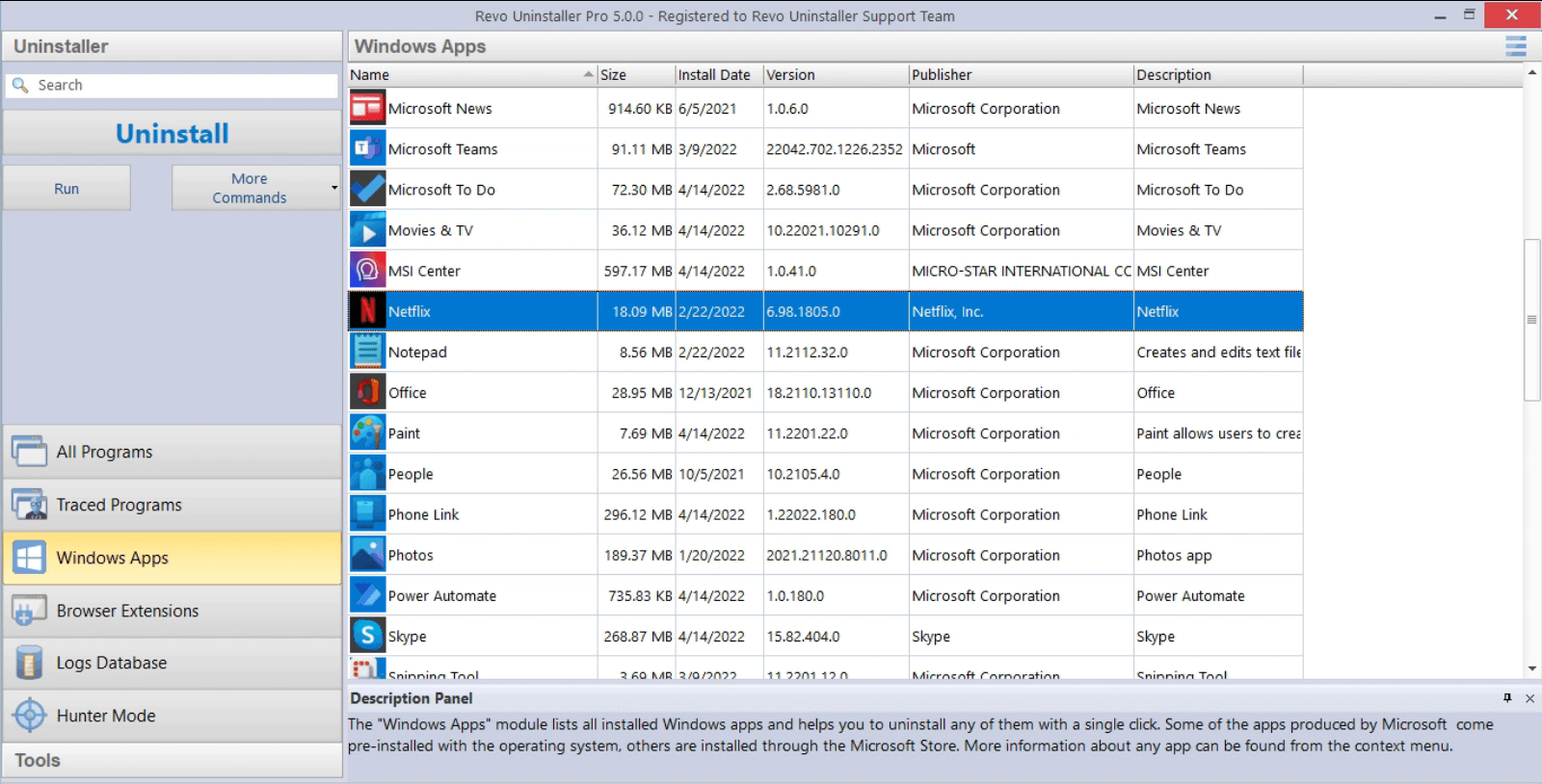
Домашние ПК
Несколько учётных записей Windows на одном компьютере
Установки могут быть для одного пользователя или для всех. Если вы удаляете из учётной записи администратора, а приложение жило только в профиле ребёнка, папки под C:\Users\… могут остаться после исчезновения строки в списке.
- Войдите под тем, кто реально пользовался программой, прежде чем считать удаление «неудачным».
- Сопоставьте Параметры → Учётные записи с датой установки, которую помните; несовпадение дат часто объясняет «призрачные» ярлыки на другом рабочем столе.
- На общих ноутбуках оставьте записку или сообщение в чате: что удалили и когда — будущие удаления спокойнее, когда у всех одинаковая отправная точка.
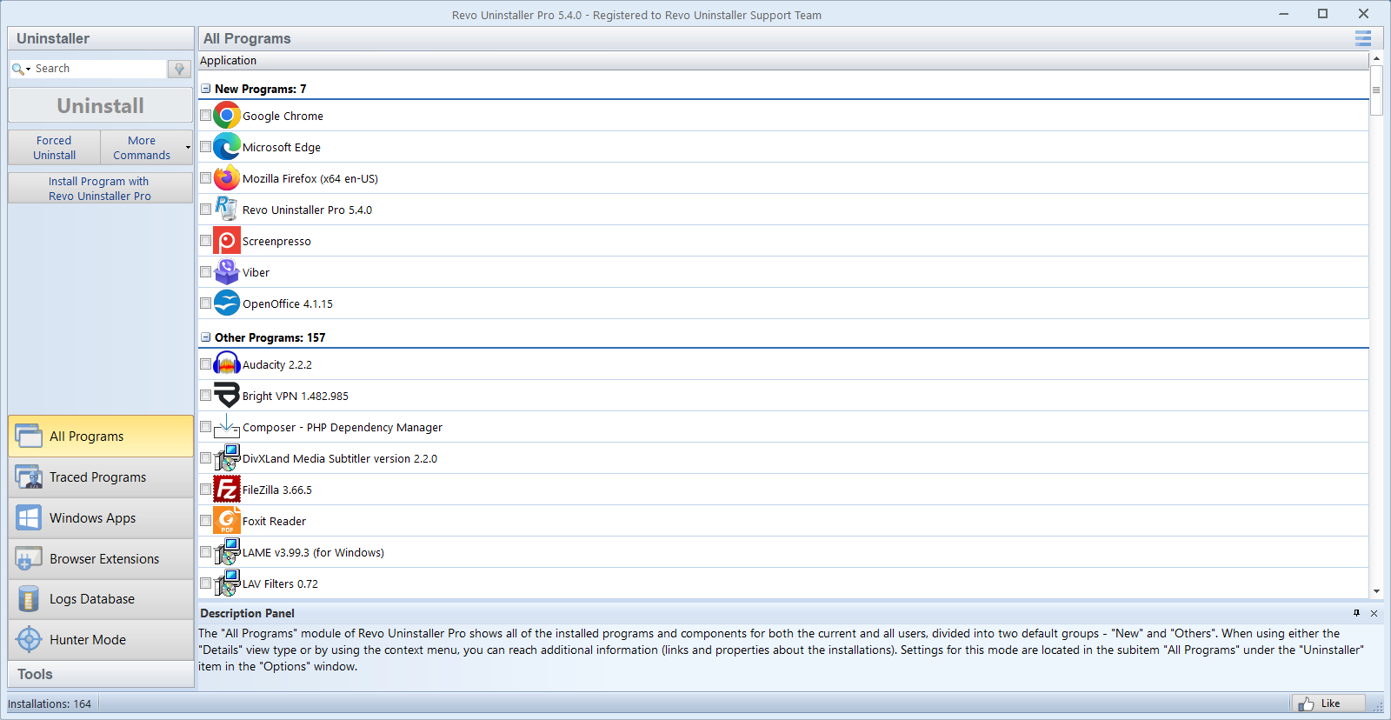
Именование
Переименованные папки и переупакованные наборы
Издатели меняют маркетинговые названия, а исполняемый файл на диске остаётся прежним. Сканирование остатков может показывать пути, которые не совпадают с дружелюбным заголовком в списке удаления.
Если путь незнаком, поищите в браузере имя папки вместе с «что это», затем сверьте версию файла на диске с «Программы и компоненты», если строка ещё есть. Угадывание только по аббревиатурам — типичный путь к удалению общих сред выполнения.
Для дисциплины сканирования сочетайте этот подход с материалом Режимы сканирования в блоге.
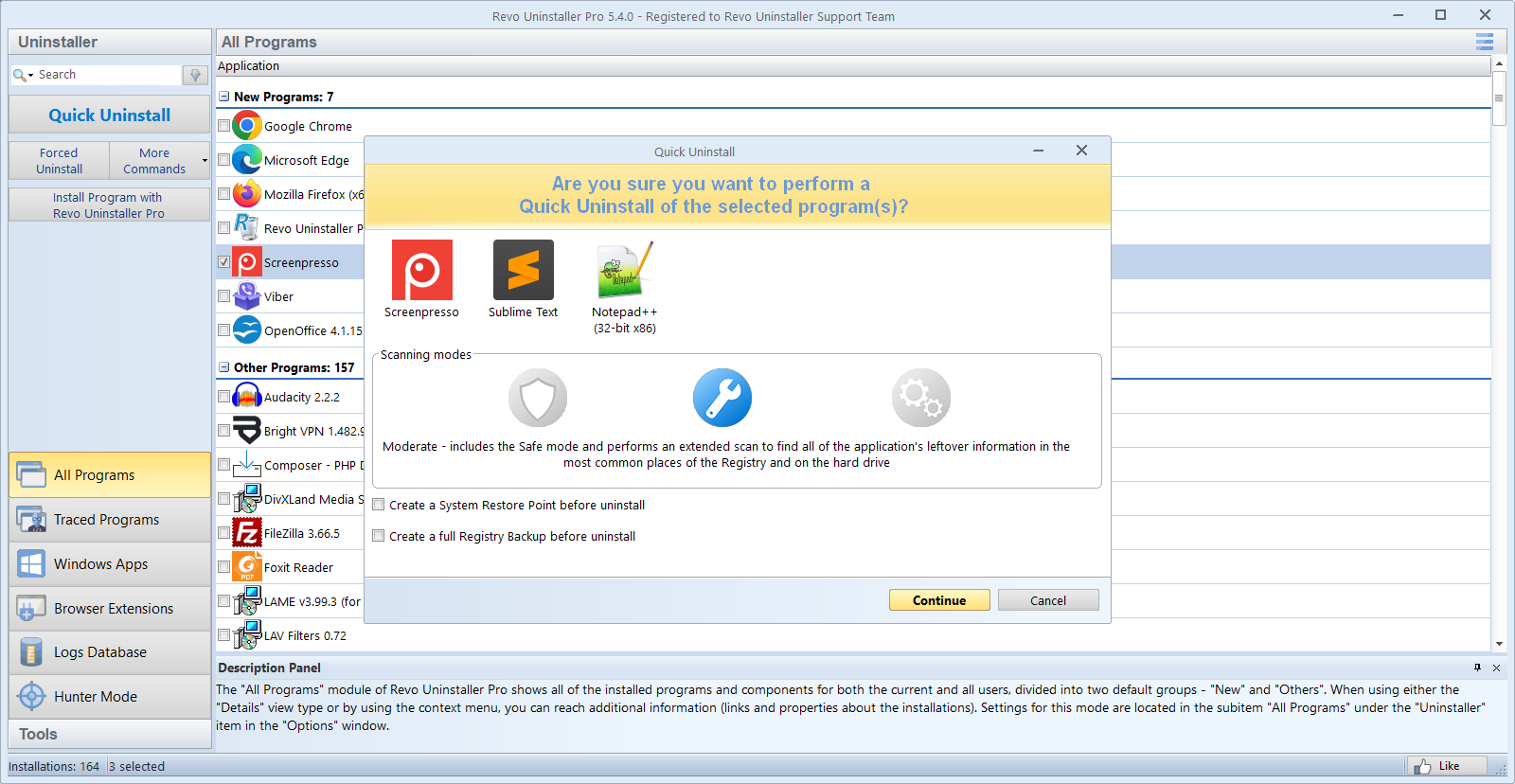
Диск и производительность
Почему освобождённое место не всегда видно сразу
Windows может отложить удаление крупных файлов до следующей перезагрузки или оставить копию в корзине. Некоторые пакеты держат данные отката в скрытых папках, пока вы не подтвердите удаление.
- Очистите корзину, когда уверены, что не будете вручную восстанавливать удалённые папки программы.
- Контроль памяти и «рекомендации по очистке» могут запуститься после удаления; читайте, что предлагается, прежде чем соглашаться на массовое удаление «старых» файлов.
- На ноутбуках с небольшим SSD оставьте несколько гигабайт запаса перед удалением огромных пакетов, чтобы временная распаковка не сорвалась на середине.
- Если ПК всё ещё кажется медленным после очистки, проверьте фоновые приложения и автозагрузку, прежде чем предполагать «дыры» в реестре.
Документирование
Что записать перед агрессивной очисткой
Через час вы не вспомните каждый диалог. Короткая заметка лучше споров с самим собой о том, была ли служба безопасной.
Минимальный журнал (две минуты)
- Имя продукта, строка версии и путь установки, если показан.
- Создавали ли точку восстановления или выполняли ли недавно резервное копирование.
- Любые коды ошибок деинсталлятора вендора — дословно.
Если трогаете службы или задачи
- Отображаемое имя службы, путь к исполняемому файлу и старый и новый тип запуска.
- Папка планировщика заданий и имя задачи до отключения или удаления.
- Скриншот или экспорт, если ваша редакция Revo ведёт журнал удаления.
После этого пройдите расширенный чек-лист 12 шагов после удаления, если приложение было крупным или связано с безопасностью.
Быстрые ссылки
Если открыть только одну дополнительную страницу
Эти точки входа в том же спокойном тоне, что и главная, но глубже там, где чаще всего застревают вначале.
- Рекомендуемый порядок действий — нумерованная последовательность со скриншотами.
- Неактивное удаление — повышение прав, перезагрузки и политика.
- Службы, которые переживают удаление — что всё ещё работает после исчезновения строки.
- Перед продажей или дарением ПК — не только удаление: учётные записи и сброс диска.
На этом сайте
Руководства, а не шумиха
revo-uninstaller.app — независимый спутник для пользователей Windows, которые хотят удалять программы методично. Мы объясняем, как Revo Uninstaller дополняет «Параметры» и классическую панель управления, где помогают сканирования остатков и какие ошибки приводят к реальному простою.
Ничто здесь не заменяет встроенную справку продукта или того, кто поддерживает вашу редакцию. Думайте об этом как о спокойном слое чек-листа поверх уже установленной программы.
- Возможности — режимы остатков, принудительное удаление, инструменты автозагрузки, журналы и «Охотник» со скриншотами.
- Медиа — кадры и демонстрационные ролики только с этого сайта, без сторонних видеохостингов.
- Блог — аудиты, Free и Pro, неактивное удаление, продажа ПК и службы, переживающие приложение.
- Вопросы и ответы — безопасность и политика до правок в реестре.
- Истории — повторяющиеся сценарии из форумов и техподдержки в коротких зарисовках, как возможности сочетаются на практике.
Основы
Простыми словами
Короткие определения, чтобы остальной сайт читался быстрее. Подробности — в разделах Возможности и Блог.
Остатки
Файлы, папки или данные реестра, которые всё ещё ссылаются на программу после её деинсталлятора. Часть записей безопасно убрать; другие относятся к общим средам выполнения, которые нужно сохранить.
Принудительное удаление
Путь, когда запись в списке есть, а деинсталлятор вендора отсутствует или падает. Отвязывает приложение, чтобы затем аккуратно пройтись по остаткам.
Зачем читать каждую строку
Массовое удаление «всего найденного» ломает общие DLL и драйверы-помощники. Медленный построчный разбор — это функция, а не рутину, которую стоит пропускать.
Режим «Охотник»
Перетащите прицел на окно или значок в трее, чтобы перейти к связанной записи удаления или процессу. Для моментов «что это за всплывающее окно?», а не для случайных целей на рабочем столе.
Наборы
Один установщик — несколько программ
Игровые клиенты, «оптимизаторы» и часть бесплатного ПО ставят дополнительные утилиты, панели браузера или обновлялки в том же мастере. Удаление основного приложения иногда оставляет спутников с другими именами в списке.
- Ищите в списке ту же строку издателя и удаляйте вспомогательные компоненты, прежде чем агрессивно чистить остатки основного продукта.
- Задачи планировщика и автозагрузка могут ссылаться на маленький «updater.exe» с чужим именем продукта; сопоставляйте пути с папками, которые всё ещё видите на диске.
- Пробные версии, навязчиво предлагающие апгрейд, часто переустанавливаются из кэша загрузок; очистка временных папок вендора — отдельно от строки в списке программ.
- Для повторяющихся на разных ПК сценариев в Историях собраны короткие примеры похожего поведения наборов.
Типичные отправные точки
- Рекомендуемый порядок действий | точка восстановления, деинсталлятор вендора, перезагрузка, сканирование.
- Вопросы и ответы | «Безопасно ли удалять все остатки?» и похожие вопросы.
- Режимы сканирования | Безопасный, Умеренный, Расширенный в контексте.
- Истории | обезличенные сценарии из реальных конфигураций.
- Режим «Охотник» | краткая модель до перетаскивания прицела.
- Аудит из 12 шагов | после того как деинсталлятор сказал «готово».
- Неактивное удаление | повышение прав, перезагрузка и политика.
- Службы, которые переживают удаление | диспетчер задач и оснастка «Службы».
Браузеры
Настольные приложения, расширения и профили
Удаление классического Win32-приложения не всегда убирает расширения браузера, поставленные вместе с ним. Edge, Chrome и Firefox ведут расширения в своих экранах управления; список Revo в первую очередь про установленное ПО Windows.
- После удаления откройте каждый используемый браузер, проверьте «Расширения» или «Дополнения» и удалите записи, связанные с только что снятым продуктом.
- Отдельные профили браузера (работа и личное) могут синхронизировать панели из облака; очистка одного ПК не сбрасывает другое устройство с тем же входом.
- PDF-утилиты, «помощники покупок» и купонные внедрения часто регистрируют и строку приложения, и тихое расширение; планируйте оба прохода в одной сессии, чтобы не гоняться за «призраками» дважды.
Осторожно
Привычки, после которых ищут диск восстановления
Это не нравоучение; такое всплывает в темах поддержки после тяжёлого дня. Если узнаёте себя — замедлитесь один раз, и следующее удаление пройдёт проще.
- 1.Пропуск точки восстановления из-за «это же одна программа». Пакеты трогают драйверы, аудиостеки и полдюжины сред выполнения.
- 2.Выбор всех остатков в первом проходе без чтения путей. Общие Visual C++ и библиотеки GPU обожают эту ошибку.
- 3.Игнорирование «требуется перезагрузка» и немедленный запуск глубокого чистильщика. Отложенные переименования и заблокированные файлы ждут именно её.
- 4.Три «оптимизатора» в один день с удалением. Вы не узнаете, какой инструмент что сломал.
Дополнительно о безопасности — в вопросах и ответах и в блоке Привычка безопасности в разделе Возможности.
Признаки
Когда копать глубже после обычного удаления
Если ни один из пунктов не про вас, часто достаточно встроенного удаления Windows. Если совпало несколько — заложите время на скан остатков и проверку автозагрузки.
- Папка программы в
Program Filesвсё ещё почти полного размера после удаления. - Значки в трее или фоновые обновлялки возвращаются после каждой перезагрузки.
- Место на диске почти не меняется, хотя приложение «успешно удалено».
- Тот же пробный период или набор ставится снова без вашего повторного согласия.
- В диспетчере задач всё ещё есть процесс со старым именем издателя.
- Вы передаёте ПК другому человеку и хотите убедиться, что не осталось чувствительных данных.
Стеки разработки
IDE, SDK и «просто удалить папку»
Visual Studio, цепочки JetBrains и языковые среды часто регистрируют версии side-by-side. Удаление одной годовой сборки может оставить общие компоненты, которые ещё нужны другому проекту.
- Используйте собственную запись вендора «Изменить» или «Удалить», когда она есть; она лучше понимает общие рабочие нагрузки, чем сырое удаление папки.
- После удаления откройте решение или проект, который всё ещё поддерживаете, и убедитесь, что компиляторы и отладчики запускаются, прежде чем гнаться за ключами реестра остатков.
- Docker Desktop, дистрибутивы WSL и эмуляторы Android соседствуют с настольными приложениями — чистите эти слои по их документации, а не только по списку программ Windows.
См. также примечание о вложенных средах в галерее на этой странице.
Игры и лаунчеры
Клиенты, античит и инструменты восстановления
Игровые магазины и драйверы античита могут пережить удаление основной игры. Скан остатков может показывать пути платформы, а не только одной игры.
Сначала предпочитайте собственный ремонт или удаление в лаунчере, перезагрузитесь, затем разбирайтесь. Агрессивная чистка посреди сезона — типичный способ сломать рейтинговые очереди, которые вы не хотели трогать.
Угол фоновых служб: Службы, переживающие удаление.
Помощь удалённо
Когда вы на телефоне с родственником
Попросите медленно прочитать текст диалога, включая заголовок окна и любой код в скобках. «Там ошибка» не помогает; «посередине 0x80070643» — помогает.
- Пусть сделает скриншот строки в списке программ до нажатия «Удалить», чтобы оба знали точную версию.
- Уточните, не ставит ли Windows обновления; отложите тяжёлое удаление, пока обновление не завершится и ПК не перезагрузится один раз.
- Если используется лимитная точка доступа, объясните: крупные пакеты могут зависать, пока не появится Ethernet без лимита.
- Завершите разговор письменным чек-листом (перезагрузка, повтор, скриншот ошибки), чтобы следующая сессия не начиналась с нуля.
Защитное ПО
Сторонний антивирус во время удаления
Постоянное сканирование может замедлять деинсталляторы, которые трогают тысячи мелких файлов или переписывают системные ключи. Это не «Revo сломан», а конкуренция за диск и перехватчики.
Не отключайте защиту без нужды. Если вендор или Microsoft рекомендуют временную паузу для своего инструмента удаления, следуйте их порядку и длительности, затем снова включите экраны до серфинга.
Установщик в карантине? См. Вопросы и ответы: карантин антивируса, прежде чем считать файл вредоносным.
Виртуальные и вложенные
ВМ, снимки и «другая Windows»
Удаляйте внутри той гостевой системы, которая вам нужна. Снимок Hyper-V или VMware откатывает плохое удаление, но и нормальную работу на том диске: снимок — перед сессией, слияние — когда результат устраивает.
Дистрибутивы WSL, подсистемы Android и вложенные среды разработки имеют свои менеджеры пакетов. Удаление настольного ПО Windows не всегда чистит эти слои; сверьтесь с их документацией, прежде чем считать один список полной картиной.
Галерея
Скриншоты и видео
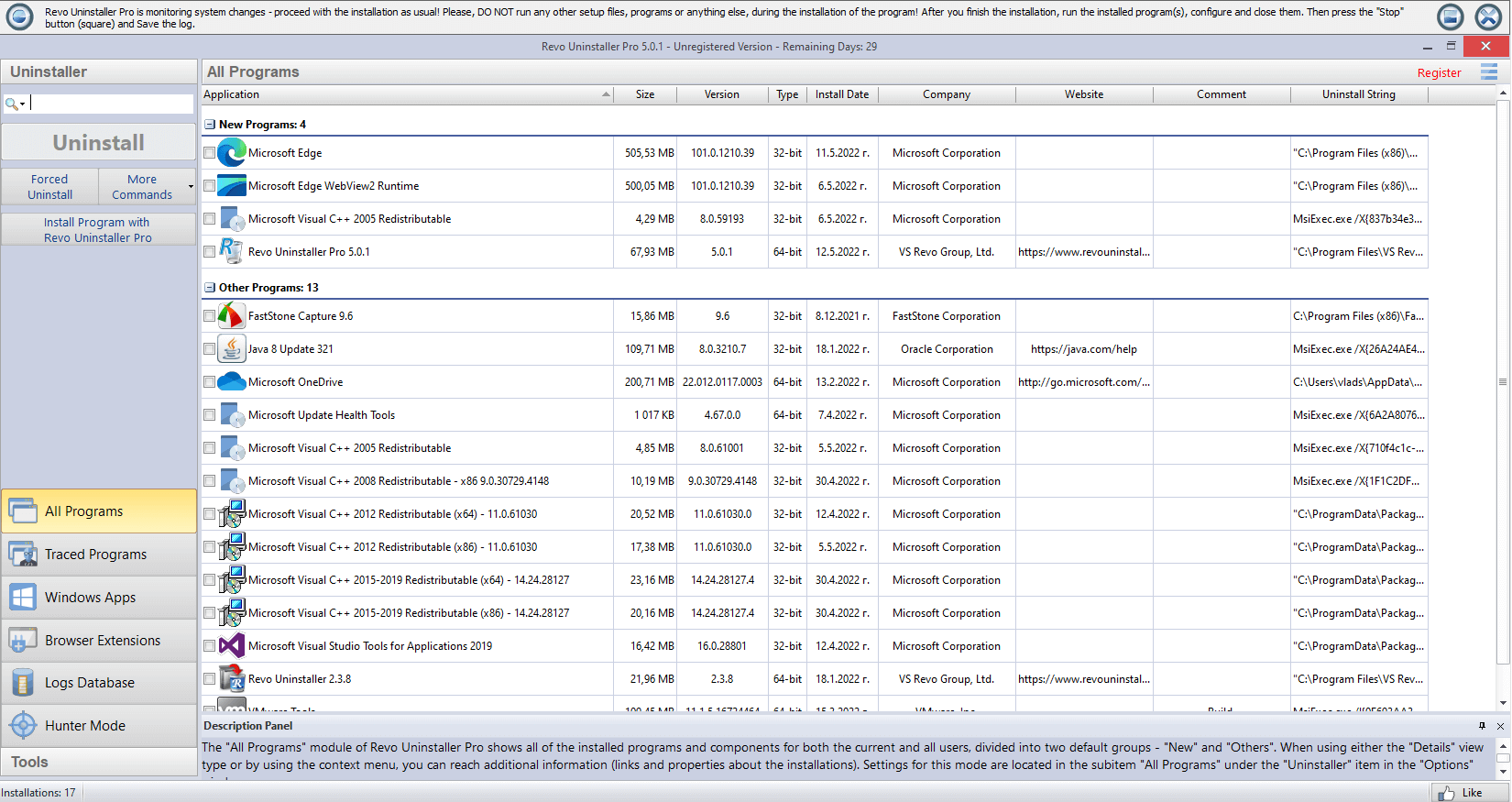
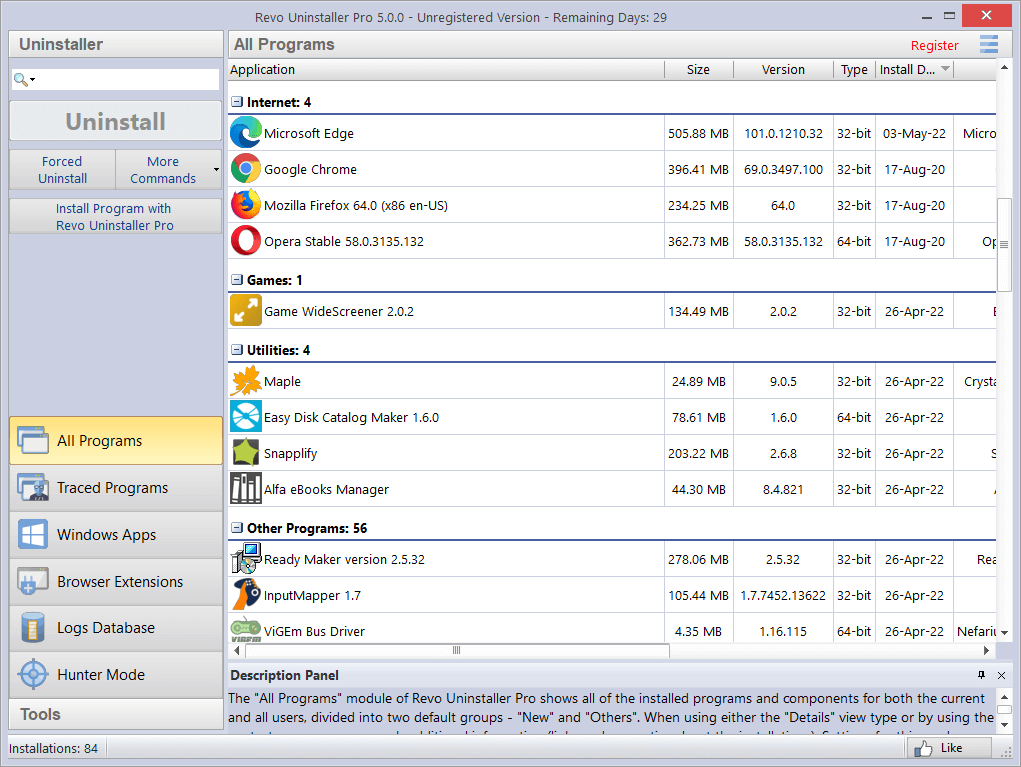
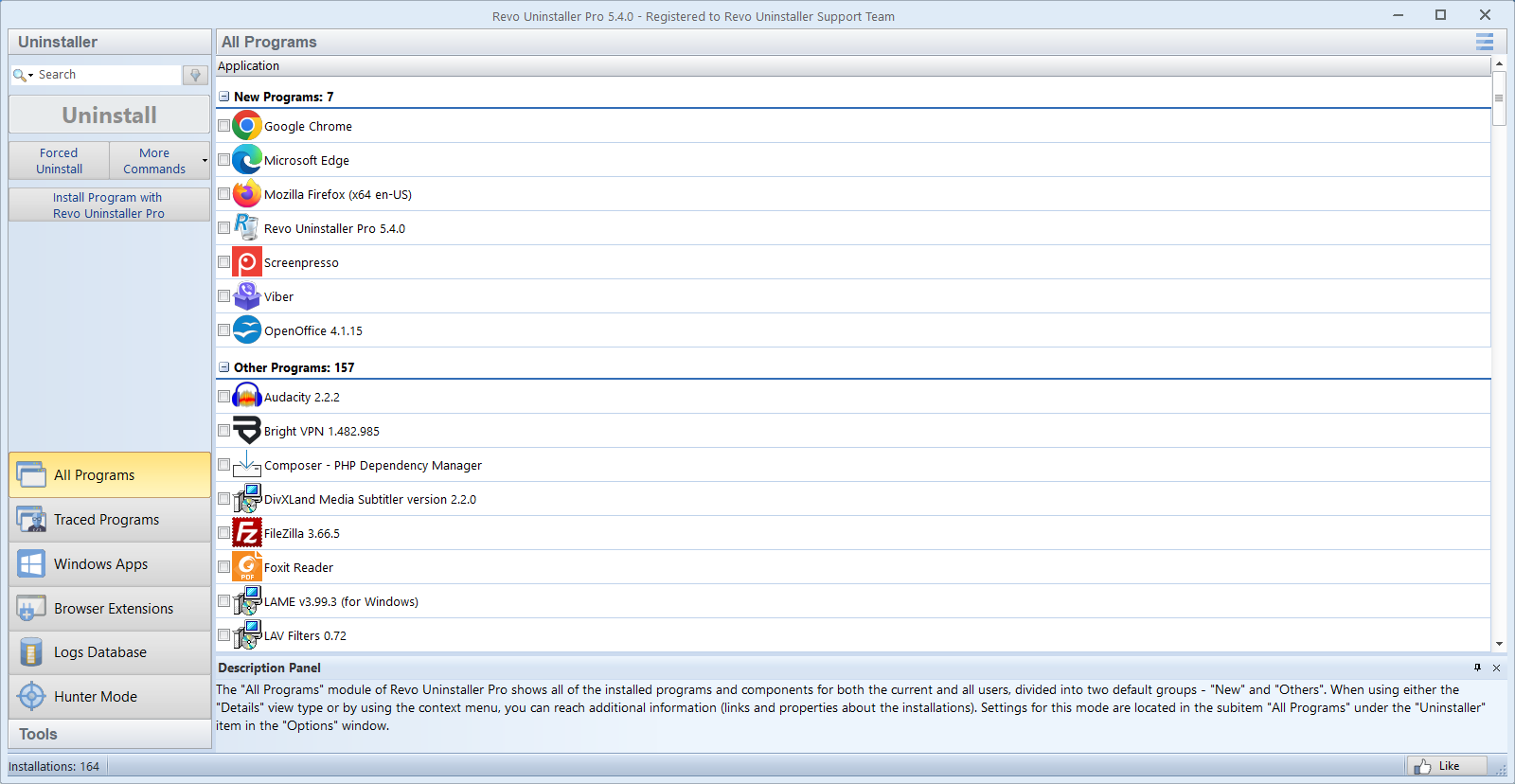
Каждая плитка показывает другой момент процесса удаления, ни одна не повторяет кадр из шапки страницы. Статичные изображения и демонстрационное видео отдаются только с этого сайта, без внешних встраиваний.
Удаление и очистка связаны, но не одно и то же: снять запись приложения — один шаг; проверить автозагрузку, планировщик и службы — другой. Плитки ниже отражают это разделение (пошаговое удаление и очистка, менеджер приложений, история, сравнение со средствами Windows).
Совет: после удаления крупного пакета перезагрузитесь один раз, прежде чем судить о производительности или запускать агрессивные «чистильщики мусора». Отложенные операции с файлами часто завершаются после перезапуска.
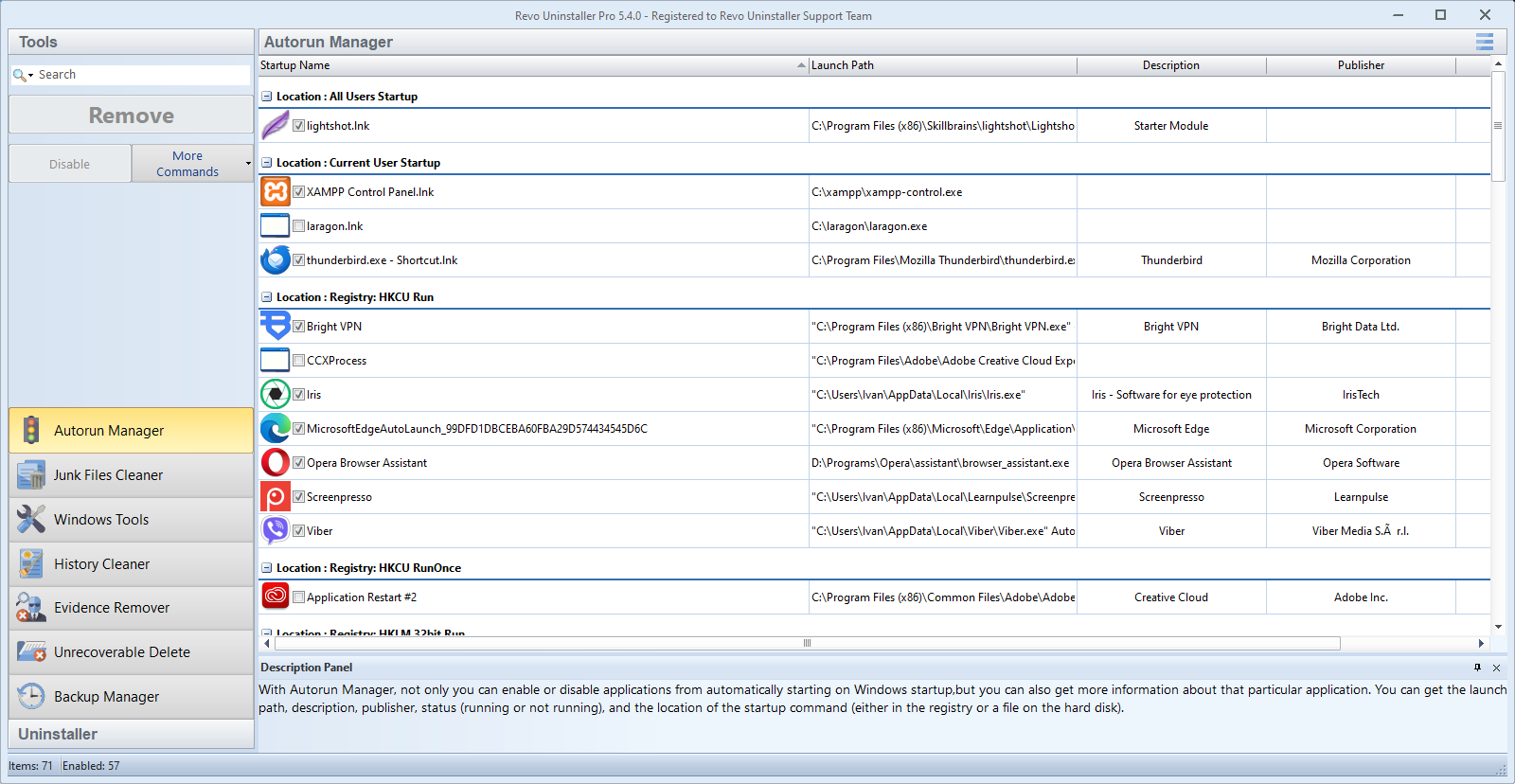
Об этой галерее
Рисунки снабжены содержательным текстом alt и подписями, чтобы пользователи экранных читалок получали ту же историю, что и зрячие читатели. Кадры размещены только здесь, без случайных CDN изображений.
Если на своей копии сайта вы замените изображение плитки, обновите подпись так, чтобы она по-прежнему описывала содержимое кадра.
Короткий обзор в видео
Практичные фрагменты интерфейса и типичного удаления, только с этого сайта, без сторонних видеохостингов. Нужен другой формат или устранение неполадок? См. раздел Медиа.
- Если воспроизведение подвисает, откройте страницу Медиа для альтернативных роликов или попробуйте кодировку с меньшим разрешением (1080p H.264 — надёжный вариант по умолчанию).
- Корпоративные сети иногда блокируют крупные загрузки; проверьте другим подключением, если первый источник так и не начинает буферизоваться.
- Кадры постера используют тот же статичный интерфейс Pro, что и в других местах, чтобы движение и стоп-кадры визуально совпадали.
Контекст
Когда достаточно встроенного удаления Windows
Небольшие утилиты с одной папкой установки и без фоновых служб часто исчезают аккуратно через «Параметры» или классическую панель управления. Если место на диске в порядке, диспетчер задач тих и приложения больше нет в списке, глубокое сканирование может быть не нужно.
Revo особенно полезен, когда после удаления что-то ощущается неправильно: значки в трее возвращаются, папки остаются в Program Files или тот же пробный период ставится снова каждый месяц.
Охват
Чего этот сайт не касается
- Сценарии удаления вредоносного ПО (сначала используйте проверенный антивирус или специализированное руководство).
- Обход защиты системы для удаления встроенных компонентов Windows.
- Ключи лицензий, возвраты средств или ошибки конкретной версии (это зона поддержки вашей редакции продукта).
Границы для приложений Microsoft Store, портативных программ и безопасного режима — в вопросах и ответах.
Чистота списка
Дублирующиеся имена и стеки версий
Можно увидеть две строки с похожими названиями: одна для старой мажорной версии и одна для текущей сборки, или отдельные 32- и 64-битные оболочки одного вендора. Сначала удалите версию, которой больше не пользуетесь; оставьте строку, соответствующую приложению, которое запускаете каждый день.
«Неизвестный издатель» или пустые значки иногда означают повреждённую запись реестра удаления, а не вредоносное ПО. Проверьте папку установки на диске и любой текст «О программе» или readme из поставки, прежде чем принудительно снимать запись.
Периферия
Когда к оборудованию прилагается своё ПО
Принтеры, графические планшеты, аудиоинтерфейсы и GPU часто ставят панели управления, обновлялки и пакеты драйверов. Удаление «приложения» без соблюдения порядка вендора может оставить фильтр-драйверы или ASIO-стеки наполовину зарегистрированными.
Предпочитайте инструмент удаления производителя устройства или запись «Параметров» для этой марки, прежде чем удалять из списка остатков общие ключи аудио- или печатного конвейера.
Игры
Лаунчеры, античит и распространяемые пакеты
Игровые клиенты и службы античита могут пережить удаление игры. Среды Visual C++ и DirectX обычно общие: не удаляйте их только потому, что скан упоминает игровую папку.
Если вы очистили целый диск от игр, перезагрузитесь, затем проверьте автозагрузку и службы на «осиротевшие» лаунчеры, прежде чем считать каждый пакет VC++ мусором.
Аудитория
Для кого эта главная страница
Короткие портреты, чтобы понять, куда кликать дальше. Все сценарии предполагают, что вам разрешено менять программы на используемом компьютере.
-
Дом и друзья
Один ПК с пробными антивирусами, старыми играми или «помощниками». Начните с порядка действий, затем Истории для узнаваемых сценариев.
-
Опытные пользователи
Вы и так читаете пути перед удалением. Используйте Блог для аудитов и нюансов режимов сканирования и «Охотник» для загадочных трей-приложений.
-
Неформальный ИТ (семейный офис, клубы, классы)
Вы обслуживаете несколько машин, но не полноценный MSP. История и журналы важны: сочетайте Возможности с аудитом из 12 шагов, прежде чем передать ноутбук следующему пользователю.
Помощь удалённо
Помощь другому человеку по телефону
Когда нельзя дотронуться до ПК, ясность важнее скорости. Попросите дословно прочитать заголовки окон и строки издателя, при возможности прислать фото строки в списке программ.
- Убедитесь, что приложение закрыто и нет диалогов «идёт обновление» перед удалением.
- Создайте точку восстановления вместе по телефону — так проще, если случайно сняли общую DLL.
- После удаления попросите перезагрузку, прежде чем объявлять успех; многие сообщения «всё ещё там» — это отложенные операции с файлами.
- Направьте к вопросам и ответам за письменными ответами в удобном темпе.
Термины
Слова, которые встретятся на всём сайте
- Запись ARP / «Приложения и возможности»
- Запись, которую Windows показывает для установленной программы. Её удаление — шаг первый; остатки — это всё, что всё ещё ссылается на продукт.
- MSI / кэш установки
- Пакеты Microsoft Installer иногда требуют исходный
.msiдля восстановления или удаления. Отсутствие исходных файлов — частая причина сбоев деинсталляторов. - Сканирование остатков
- Проход, который предлагает файлы и ключи реестра, связанные с уже удалённым приложением. Результаты — подсказки: подтверждайте каждую строку относительно другого ПО, прежде чем удалять.
- Мусор и остатки
- «Мусор» часто означает временные файлы и кэш, которые можно чистить широко. Остатки — именованный хвост, привязанный к конкретному продукту; относитесь к ним внимательнее.
ПК разработчика
IDE, среды выполнения и параллельные установки
Рабочие станции с Visual Studio, несколькими версиями JDK или Python и контейнерными цепочками накапливают общие среды выполнения намеренно. Строка остатков с «Microsoft» или «Redistributable» может всё ещё быть нужна проектам, которые вы собираете каждый день.
Сначала удалите продукт, который действительно вывели из эксплуатации (старый канал IDE, неиспользуемый SDK), перезагрузитесь, затем один раз откройте оставшуюся цепочку инструментов, прежде чем подрезать «очевидные» дубликаты из скана. При сомнении оставьте строку и сверьте путь с предварительными требованиями решения.
Docker Desktop, дистрибутивы WSL и эмуляторы Android часто регистрируют службы и виртуальные адаптеры; сочетайте этот подход с материалом Службы, переживающие удаление в блоге.
Сначала Windows
Встроенные экраны, которые стоит открыть хотя бы раз
Revo стоит поверх обычного удаления Windows. Эти встроенные экраны полезны для восстановления, хранилища и понимания того, что ОС всё ещё считает установленным.
- Параметры → Приложения → Установленные приложения (или «Приложения и возможности» на старых сборках) для основной записи удаления.
- Дополнительные компоненты и Центр обновления Windows, когда компонент застрял на полуобновлении.
- Хранилище и Очистка диска после точечных удалений, а не вместо чтения строк остатков.
- Диспетчер задач (Автозагрузка, Процессы), чтобы связать шум в трее с исполняемыми файлами до «Охотника» или принудительного удаления.
Проверка реальности
Мифы и то, что мы здесь делаем на самом деле
- «Один щелчок ускоряет ПК навсегда»
- Удаление снимает конкретное ПО. Ускорение зависит от того, что грузило CPU, диск или RAM, и не заполнят ли пробел другие приложения.
- «Pro копает глубже в диск»
- Редакции отличаются рабочими сценариями и удобством; глубина скана по-прежнему зависит от выбранного режима и того, что вы удаляете. См. Free и Pro.
- «Этот сайт — официальная поддержка продукта»
- Нет. Мы только редакционные руководства; активация и отчёты о сбоях — к тому, кто поддерживает купленное ПО. Об этом прямо сказано в вопросах и ответах.
Выборка из вопросов
Короткие ответы перед полным списком
Разверните каждый ответ на странице вопросов и ответов; здесь лишь быстрый набор.
Безопасно ли удалять все перечисленные остатки?
Нет. Пропускайте общие среды выполнения и размытые ключи Microsoft; пока учитесь, начинайте с результатов в духе «Безопасного» режима.
Может ли глубокая очистка сломать обновления или драйверы?
Да, если слепо убирать общие компоненты. Для этого существуют точки восстановления и построчный разбор.
Можно ли отменить удаление остатка?
Не волшебной кнопкой «Отмена» внутри инструмента. Опирайтесь на резервные копии, точки восстановления или переустановку затронутого компонента.
Охватывают ли сканы все профили пользователей?
Многие совпадения общесистемные; часть путей требует другой учётной записи или контекста администратора. На общих ПК получайте разрешение.
Особые случаи
Портативные приложения и нестандартные установки
Не всё попадает в один и тот же список. Портативные программы могут существовать только папками; деинсталляторы видят их иначе. Полный ответ — в вопросах и ответах: портативные приложения.
Приложения с сетевых шар или с нестандартными буквами дисков могут давать пути, которые выглядят «неправильно» среди остатков. Проверьте, что буква диска всё ещё совпадает, прежде чем удалять.
Учётные записи
Гостевые профили и общие входы
ПО, установленное только под одним пользователем Windows, может оставить данные в AppData этого профиля. Чистка чужих папок без разрешения — и вопрос политики, и вопрос доверия.
На семейных ПК рассмотрите отдельную учётную запись администратора для обслуживания, чтобы повседневный браузер работал с меньшими привилегиями.
Источники установки
Приложения Microsoft Store и классические установщики Win32
Сайт сфокусирован на программах, которые выглядят как традиционные настольные установки: папки в Program Files, деинсталляторы вендоров и записи в духе ARP. Пакеты Microsoft Store (UWP или упакованные настольные приложения) часто используют другие поверхности удаления в «Параметрах», а системно связанные компоненты требуют особой осторожности.
Сценарий остатков Revo всё равно предполагает, что сначала соблюдены правила самой Windows. Если неясно, защищён ли компонент Store или ОС, остановитесь и прочитайте вопросы и ответы: приложения Store и компоненты Windows, прежде чем принуждать систему.
Winget, корпоративное развёртывание и офлайн-пакеты .appx вне наших пошаговых материалов; там следуйте внутренним инструкциям организации по упаковке.
Доказательства
Что сфотографировать перед удалением
Если что-то пойдёт не так, нужны доказательства того, что ПК «считал» установленным, а не память.
- Строка программы в «Параметрах» или списке Revo (имя, версия, дата установки, если показана).
- Любой диалог ошибки деинсталлятора вендора, включая коды.
- Вкладка «Процессы» диспетчера задач с сортировкой по имени и выделением целевого приложения, если оно не закрывается.
- После прохода остатков экспортируйте или скопируйте журнал, если ваша редакция это поддерживает (заметки о журналах — в разделе Возможности).
После ухода
Неделя после крупного удаления
Проблемы иногда проявляются на второй загрузке или при следующем «вторнике патчей», а не в тот же час.
- Один раз запустите Центр обновления Windows; необязательные компоненты и стеки .NET иногда приходят в порядок после удаления.
- Откройте приложение, от которого всё ещё зависите (браузер, Office, игры), прежде чем объявлять ПК «чистым», на случай если общая среда была подрезана по ошибке.
- Если машина кажется медленнее, проверьте автозагрузку и фоновые приложения, прежде чем винить «дыры в реестре»; часто виноваты другие хвосты.
- Для полной проверки снова используйте аудит из 12 шагов как чек-лист.
Политика
Школа, работа и заблокированные ПК
Если устройство в мобильном управлении устройствами, школьном образе или корпоративном базовом образе, часть установщиков и деинсталляторов специально заблокирована. Принудительное удаление и глубокие правки реестра могут нарушать правила приемлемого использования и ломать инструменты соответствия.
- Спросите ИТ или администратора лаборатории, прежде чем снимать агенты безопасности, клиенты удалённого управления или ПО блокировки экзамена.
- Серые кнопки удаления могут отражать групповую политику, а не личный сбой прав; см. Неактивное удаление с «гражданской» стороны того же симптома.
- Если разрешено чистить только «свои» приложения, держитесь пользовательских установок и избегайте общесистемных ключей, за которые отвечает другая команда.
Обновления и время
«Вторник патчей» и недели драйверов
Удаление крупного пакета в ту же ночь, когда Windows ставит накопительные обновления, может заставить оба установщика бороться за блокировки перезагрузки. Если в «Параметрах» висит «ожидается перезагрузка», завершите этот цикл первым, если вендор явно не сказал иначе.
- Пакеты драйвера GPU иногда ставят пользовательские службы; снимите графические утилиты, прежде чем винить базовый стек драйвера.
- Биометрия или шифрование диска могут блокировать удаление файлов, пока не завершены другие сеансы; учтите это, прежде чем назвать скан остатков «ошибочным».
- OEM-приложения ноутбуков (звук, горячие клавиши) делят имена между моделями — сопоставьте путь под
Program Filesс папкой вендора именно вашей машины.
Настрой
Удаление — обслуживание, а не развлечение
Цель — стабильный ПК на следующей неделе, а не приятная сегодня полоска прогресса. Если устали, сделайте паузу, прежде чем повышать режимы сканирования или удалять ветви реестра, которые не можете назвать по памяти.
Сон, еда и второй взгляд лучше очередного прохода по тому же списку в два часа ночи. Программа никуда не денется после кофе — а иногда Windows сама убирает половину шума после откладываемой перезагрузки.
Сравнение редакций без рекламы: Free и Pro в блоге.
Навигация
Обзор разделов сайта
У каждого пункта ниже миниатюра соответствует тому, что вы увидите на странице, а не случайному стоковому кадру.
-
Возможности Возможности и быстрые решения в том же пошаговом стиле, что и карточки раздела. Открыть
-
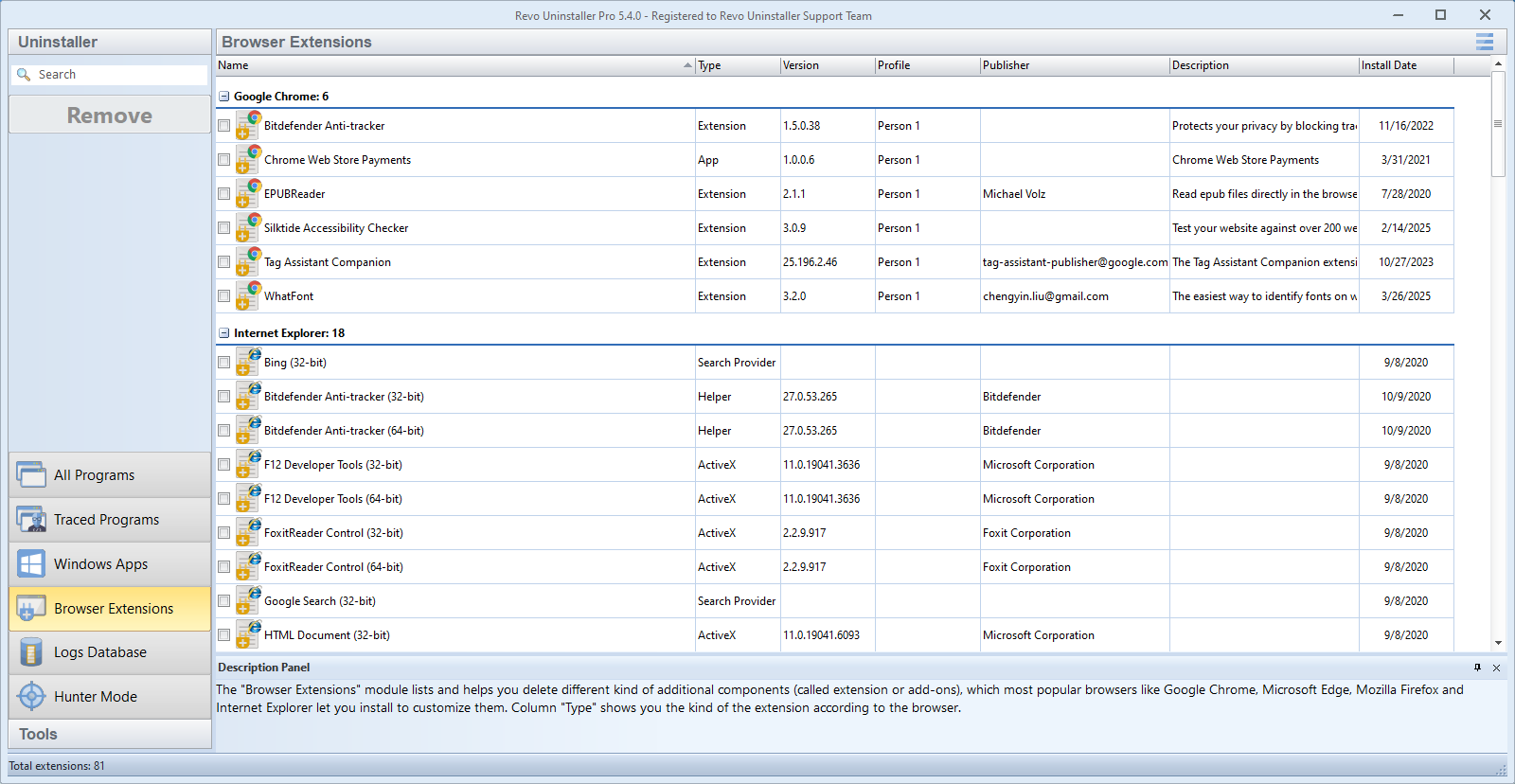 Медиа Полная библиотека кадров и видео на странице; дополнительный снимок намекает на «ещё в галерее». Открыть
 -
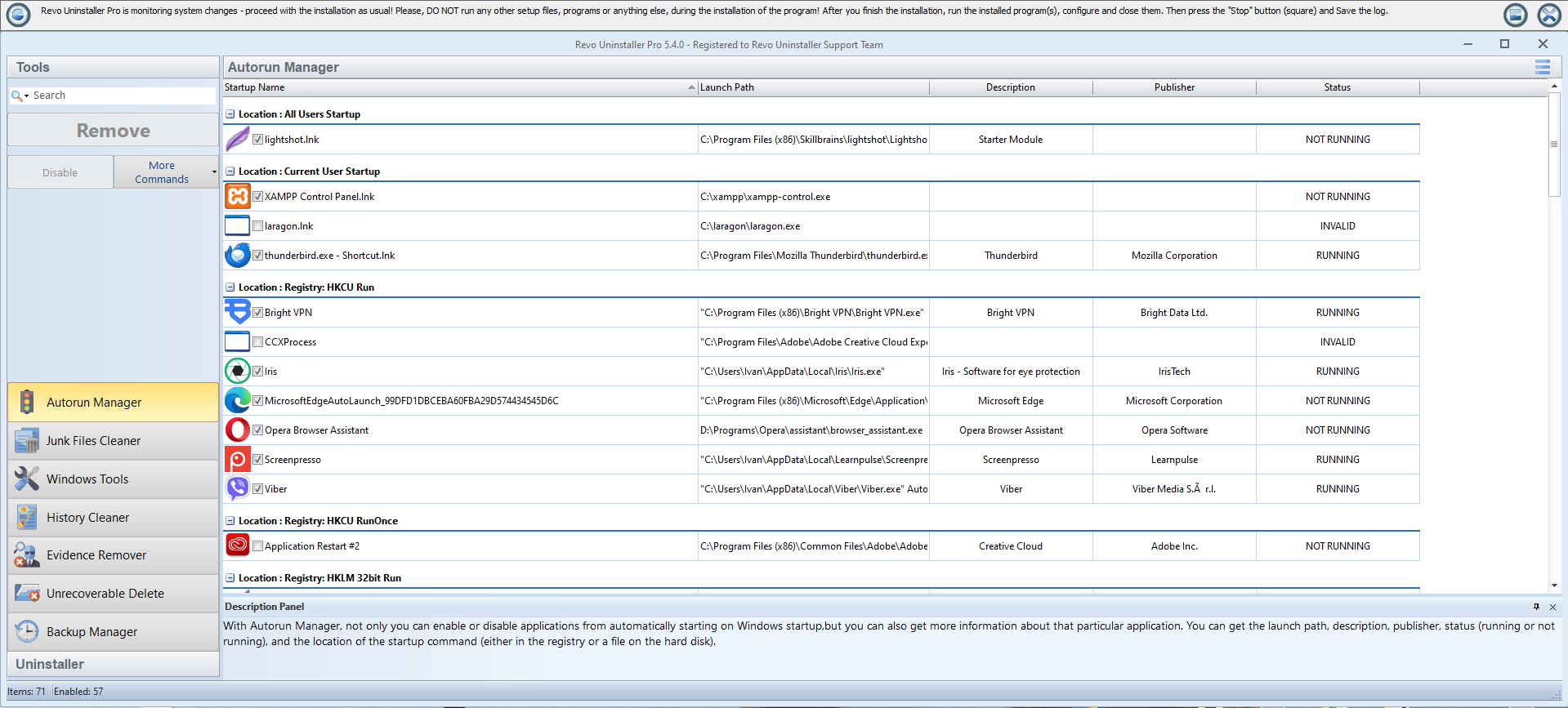 Истории Жизненные зарисовки: сначала ноутбуки и общие ПК, тот же тон, что у карточек историй. Открыть
 -
Блог Развёрнутые руководства и чек-листы; мышление истории и аудита. Открыть
-
 Вопросы и ответы Доверие, безопасность и «удалять ли это?» — спокойные, прямые ответы. Открыть
 -
Скачать Оформление продукта совпадает с макетом страницы загрузки. Открыть
Первые шаги
Перед удалением
Несколько минут терпения обычно дешевле полудня восстановления. Используйте этот короткий список перед снятием чего-то крупного (пакеты безопасности, творческие наборы, игровые клиенты).
- Сохраните работу и полностью закройте целевую программу, включая значки в трее.
- Создайте точку восстановления или убедитесь, что недавно выполнялось резервное копирование.
- Сначала запустите собственный деинсталлятор вендора или запись Windows, пока она отвечает.
- Перезагрузитесь по запросу Windows, затем выполните скан остатков и прочитайте каждую строку перед удалением.
Нужна полная последовательность? См. Рекомендуемый порядок действий в разделе «Возможности».
Необязательные шаги в тот же день
- Откройте диспетчер задач → Автозагрузка и отключите записи, которые узнаёте как «сироты» от удалённого приложения (сверьтесь с менеджером приложений в «Возможностях»).
- Один раз запустите Центр обновления Windows; часть компонентов завершает удаление только после применения патчей.
- Если нужно место на диске, используйте Параметры → Система → Хранилище или очистку диска после того, как уверены, что общая среда выполнения не была удалена.
- Продаёте или дарите ПК? Снятие программ — только часть истории; см. Перед продажей или дарением ПК.
Снимок
Free и Pro на главной странице
Обе редакции умеют удалять и сканировать остатки; Pro обычно экономит время, когда снимаете много приложений за один заход, ведёте несколько ПК или хотите подробнее журналировать. Free часто достаточно для редких чисток, если комфортно читать каждую строку остатков.
Мы не приводим цены: они меняются с версией и регионом. Актуальные сведения о редакции уточняйте при установке или продлении, а Free и Pro в блоге воспринимайте как сравнение сценариев, а не как прайс-лист.
Дальше по теме: Быстрые решения · Отмена удалений и RAM · Полная медиатека
Скачать установщикСборки продукта и строки интерфейса Windows меняются; если путь в меню уже не совпадает, сохраняйте смысл шага (сначала деинсталлятор вендора, перезагрузка, затем остатки) и сверяйтесь со встроенной справкой или примечаниями к выпуску для вашей сборки.