
विंडोज़ · अनइंस्टॉल · बचा हुआ
शांति से अनइंस्टॉल करें.
खोजें कि डिफ़ॉल्ट निष्कासन क्या हैचूक जाता है.
प्रैक्टिकल नोट्स पररेवो अनइंस्टॉलर- सूची कैसे काम करती है, बचे हुए स्कैन कैसे व्यवहार करते हैं, और लोग पीसी को अनुमान लगाने वाले गेम में बदले बिना रुके हुए अनइंस्टॉल को कैसे ठीक करते हैं।
चाहे आप लैपटॉप पर जगह खाली कर रहे हों, किसी रिश्तेदार के पीसी की सफाई कर रहे हों, या पुनर्विक्रय के लिए मशीन तैयार कर रहे हों: पहले सामान्य चैनलों के माध्यम से निकालें, फिर रेवो का उपयोग करेंनिरीक्षण करेंक्या बचा है—पहले ही दिन सामूहिक रूप से हटाना नहीं।
revo-uninstaller.app स्वतंत्र संपादकीय है। मार्गदर्शक यहाँ रहते हैं;डाउनलोड करना आपके द्वारा होस्ट की गई सेटअप फ़ाइल की अपेक्षा करता है। लाइसेंस संबंधी प्रश्न आपके विक्रेता के पास रहते हैं।
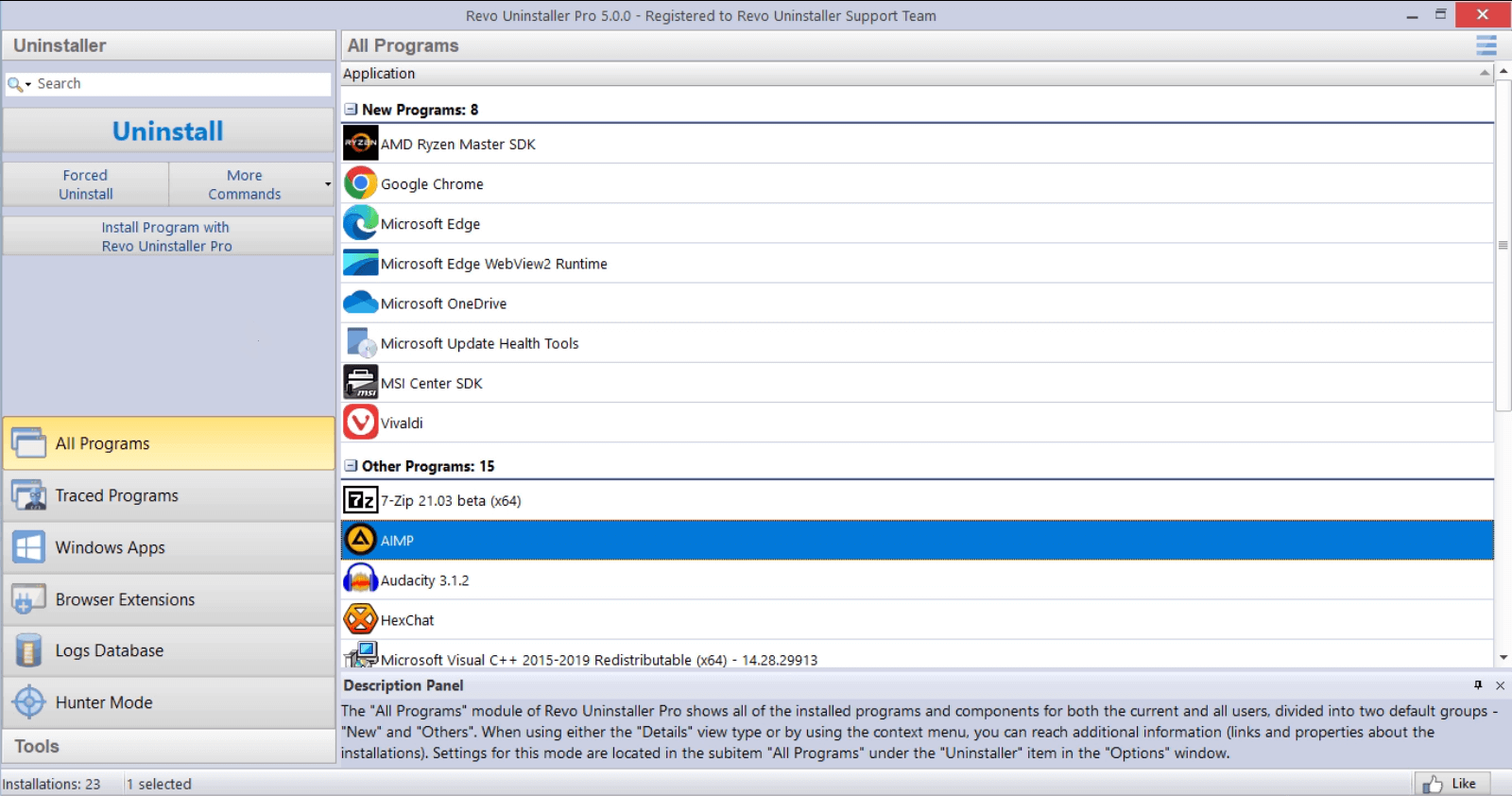
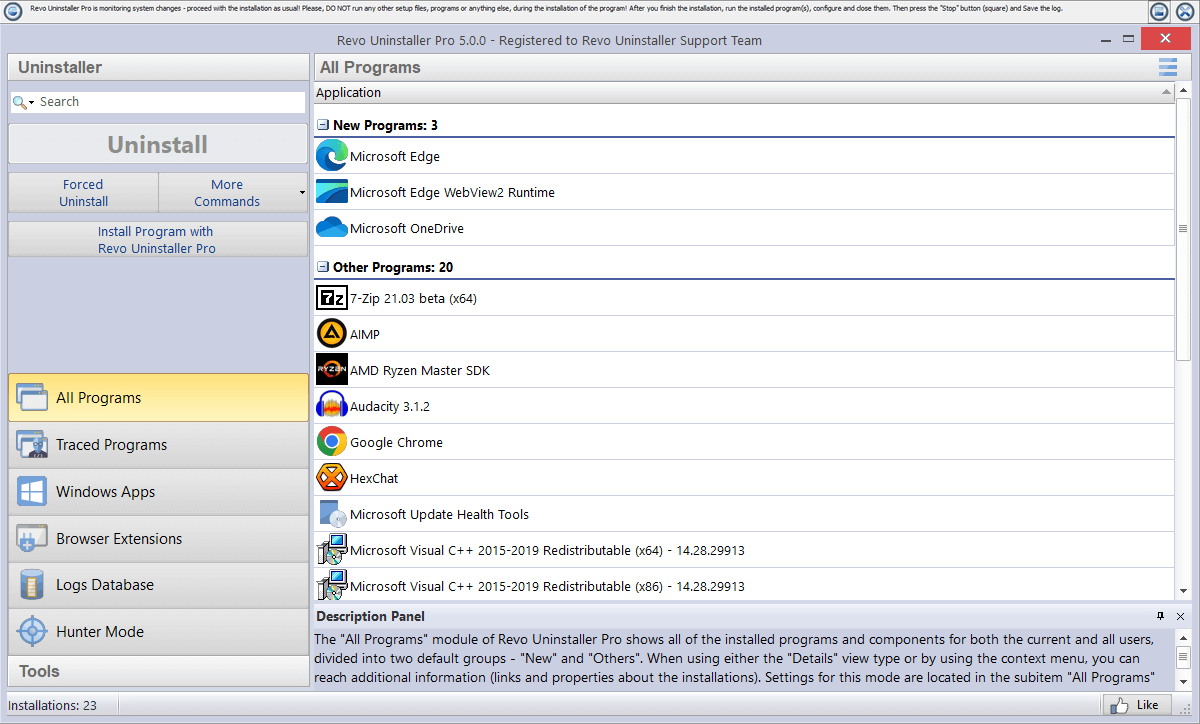
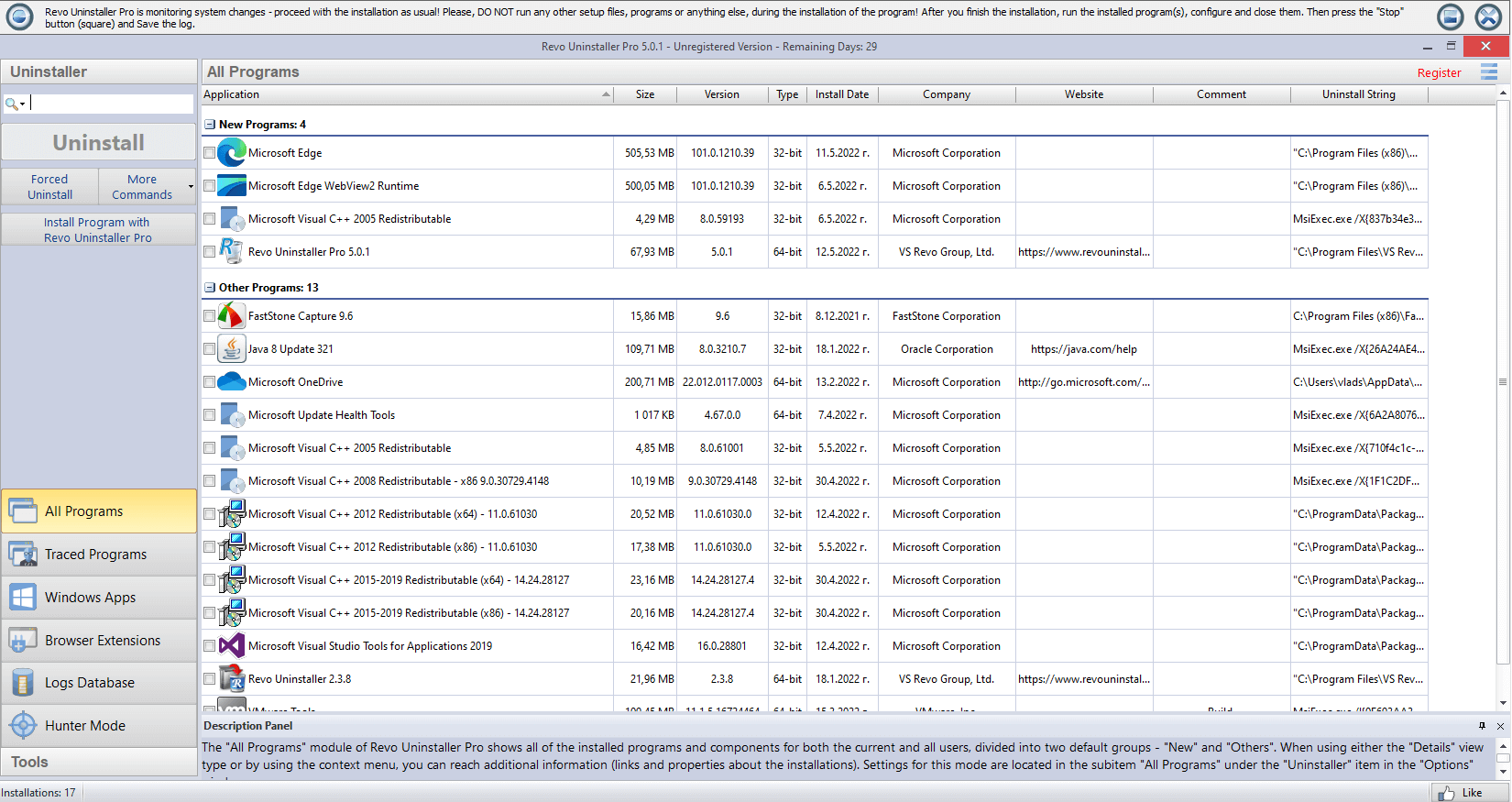
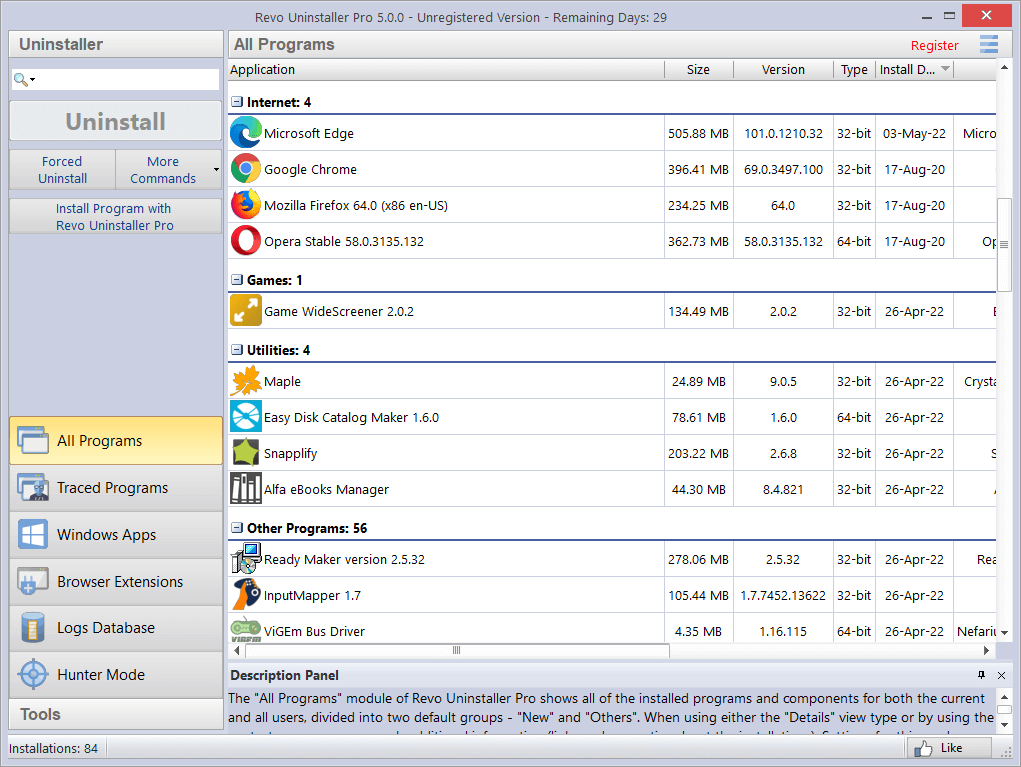
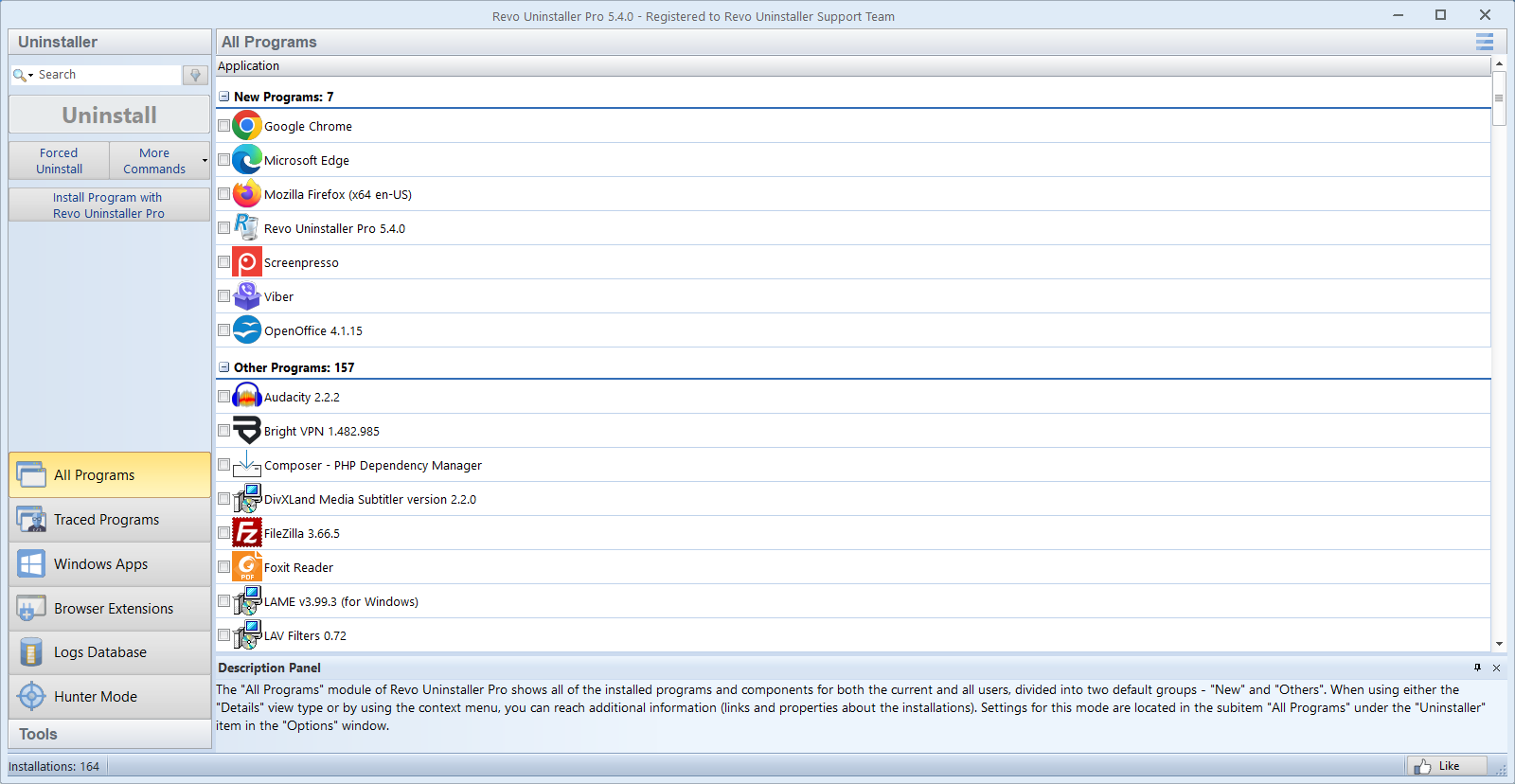
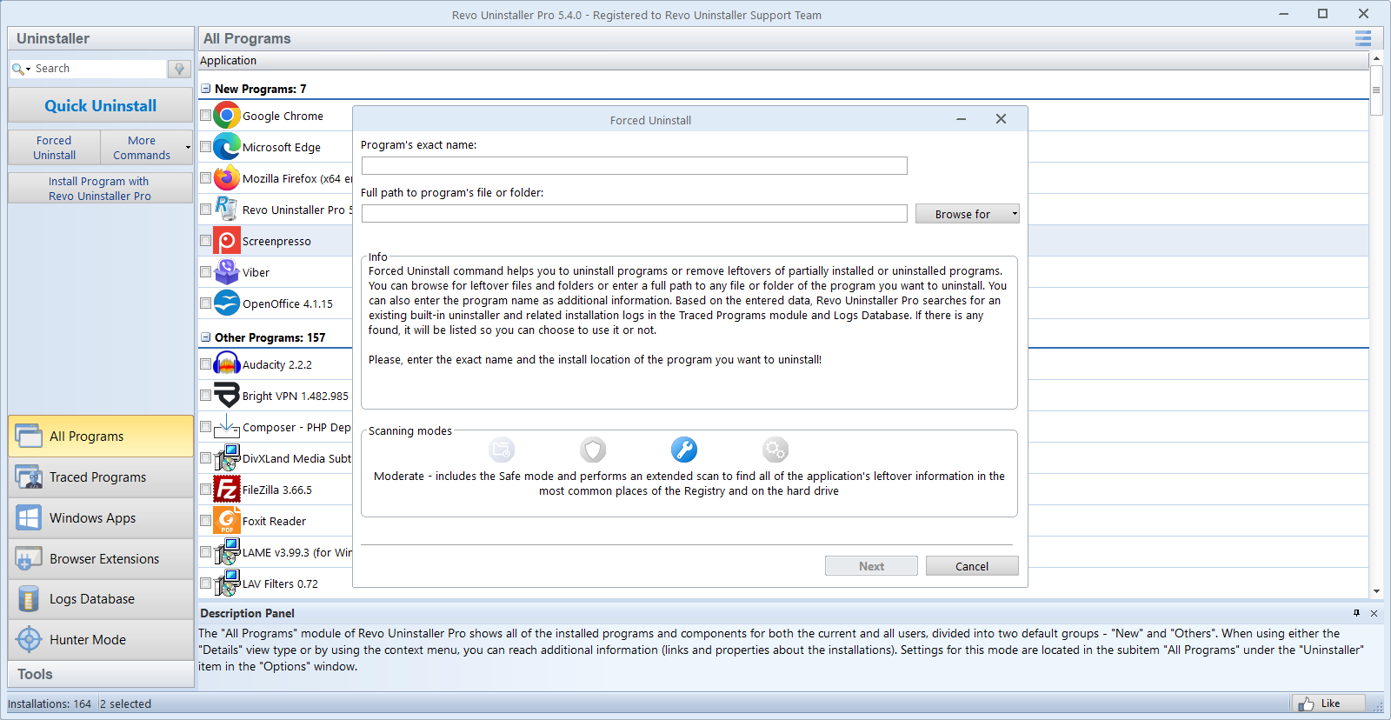
मुख्य प्रोग्राम सूची का उदाहरण: क्रियाएँ और प्रवेश बिंदु फ्री बनाम प्रो और संस्करण के अनुसार भिन्न होते हैं। लेबल इस कैप्चर से भिन्न हो सकते हैं.
प्रवाह
एक सावधानीपूर्वक पास अंत से अंत तक कैसा दिखता है
प्रत्येक चरण प्रत्येक ऐप पर लागू नहीं होता; इसे बड़े सुइट्स या सेवाओं और ट्रे सहायकों को स्थापित करने वाली किसी भी चीज़ के लिए एक डिफ़ॉल्ट लय के रूप में मानें।
- 1सटीक उत्पाद का नाम और संस्करण नोट करें (यदि आप दूर से किसी का समर्थन करते हैं तो सूची पंक्ति का स्क्रीनशॉट लें)।
- 2ऐप बंद करें और उसके ट्रे टूल से बाहर निकलें; स्पष्ट बाल प्रक्रियाओं को तभी समाप्त करें जब आप सुनिश्चित हों कि वे क्या हैं।
- 3विक्रेता अनइंस्टॉलर या विंडोज़ प्रविष्टि चलाएँ; रीबूट संकेत प्रकट होने पर उन्हें स्वीकार करें।
- 4रेवो खोलें, एक रूढ़िवादी मोड में बचे हुए स्कैन को शुरू करें, और किसी अन्य विक्रेता का उल्लेख करने वाली किसी भी चीज़ पर शोध करें।
- 5समान उत्पाद स्ट्रिंग के लिए स्टार्टअप और निर्धारित कार्यों की जाँच करें; यदि पीसी साझा किया गया है तो लॉग बदल जाता है।
- 6दोबारा रीबूट करें, फिर तय करें कि डिस्क क्लीनअप या स्टोरेज टूल चलाने लायक हैं या नहीं।
स्क्रीनशॉट के साथ समान विचार:अनुशंसित वर्कफ़्लो सुविधाओं पर.
अटक गया?
जब विक्रेता अनइंस्टॉलर त्रुटियाँ करता है
त्रुटि कोड और "स्रोत फ़ाइल अनुपलब्ध" संवाद का अर्थ आमतौर पर एमएसआई कैश, नेटवर्क इंस्टॉल पथ या आंशिक अद्यतन होता है। सटीक टेक्स्ट का स्क्रीनशॉट लें, एक बार रीबूट करें, फिर उसी खाते से मरम्मत या अनइंस्टॉल करने का प्रयास करें जिसे आपने इंस्टॉल किया था।
यदि डिस्क स्थान बहुत कम है, तो पहले कुछ गीगाबाइट खाली करें; कई अनइंस्टॉलर उत्पाद को हटाने से पहले अस्थायी फ़ाइलों का विस्तार करते हैं। ग्रे-आउट बटन और पॉलिसी ब्लॉक के लिए, देखें ग्रे-आउट अनइंस्टॉल.
सुरक्षित मोड
अंतिम उपाय, पहला क्लिक नहीं
जब कोई ड्राइवर या सेवा फ़ाइलों को लॉक कर देती है तो सुरक्षित मोड में बूट करने से मदद मिल सकती है, लेकिन यदि आप थके हुए हैं तो इसमें काम करना धीमा है और गलत तरीके से पढ़ना आसान है। सामान्य प्रयास, रिबूट और आपके द्वारा पहचाने जाने वाले प्रत्येक ट्रे टूल को बंद करने के बाद इसका उपयोग करें।
सीमा नोट:अक्सर पूछे जाने वाले प्रश्न पोर्टेबल ऐप्स और स्टोर सीमाओं के साथ-साथ सुरक्षित मोड का भी उल्लेख करता है।
समय
बजट कब तक बनाना है
बॉलपार्क योजना ताकि आप मीटिंग से दस मिनट पहले सुरक्षा-सूट हटाना शुरू न करें।
- छोटी उपयोगिता:यदि पूछा जाए तो अक्सर 5-15 मिनट, जिसमें एक रीबूट भी शामिल है।
- क्रिएटिव या सुरक्षा सुइट:30-90 मिनट का केंद्रित समय और संभावित सुरक्षित मोड अनुवर्ती की योजना बनाएं।
- "पुनर्विक्रय के लिए तैयारी" पास:सॉफ़्टवेयर सफ़ाई को एक सत्र के रूप में मानें और डिस्क रीसेट या वाइप को दूसरे सत्र के रूप में मानें; देखना इससे पहले कि आप कोई पीसी बेचें या उपहार में दें.
डेटा और लाइसेंस
प्रोग्राम पंक्ति गायब होने से पहले
अनइंस्टॉल करना क्लाउड खाते से साइन आउट करने या किसी प्रोजेक्ट को निर्यात करने के समान नहीं है। ऐप खुलने के दौरान हाउसकीपिंग करें: स्थानीय लाइब्रेरीज़ को सिंक या कॉपी करें, ध्यान दें कि कस्टम प्रीसेट कहां रहते हैं, और किसी भी इन-ऐप "इस सीट को निष्क्रिय करें" विक्रेता दस्तावेज़ों को समाप्त करें।
- फ़ाइलें ख़त्म होने के बाद भी सदस्यता उत्पादों की बिलिंग जारी रह सकती है; विक्रेता पोर्टल में रद्द करें या स्थानांतरित करें, न कि केवल विंडोज़ की सूची में।
- DRM स्टोर, गेम सेव और DAW सैंपल पैक कभी-कभी डिफ़ॉल्ट इंस्टॉल फ़ोल्डर के बाहर बैठते हैं; पहले ऐप का स्वयं का बैकअप जांचें या संवाद स्थानांतरित करें।
- हम यहां मुख्य वसूली या रिफंड का प्रबंधन नहीं करते हैं; सिलसिलेवार विवादों के लिए लाइसेंस बेचने या जारी करने वाले से संपर्क करें। यह अवरोध अप्रत्याशित डेटा हानि से बचने के बारे में है, न कि लाइसेंस कानून के बारे में।
- हटाने के बाद, ब्राउज़र लॉगिन और सिंक किए गए पासवर्ड अप्रभावित रहते हैं; उस ऐप के अंदर केवल स्थानीय-केवल प्रोफ़ाइल को निर्यात की आवश्यकता है।
प्रशासक प्रसंग
कई निष्कासन एक मानक उपयोगकर्ता के रूप में काम करते हैं; जब आप रेवो को एलिवेशन के साथ लॉन्च करते हैं तो जिद्दी प्रविष्टियाँ, कुछ सेवाएँ और कुछ स्कैन आसान हो जाते हैं। यदि अनइंस्टॉल बटन ग्रे रहता है, तो जबरन अनइंस्टॉल करने से पहले "व्यवस्थापक के रूप में चलाएँ" का प्रयास करें।
डेस्कटॉप विंडोज़
यह साइट उपभोक्ता और लघु-व्यवसाय पीसी (विंडोज 10 और 11 स्टाइल वर्कफ़्लो) को लक्षित करती है। सर्वर भूमिकाएँ, गहन इमेजिंग और एंटरप्राइज़ परिनियोजन दायरे से बाहर हैं; वहां अपने संगठन की परिवर्तन प्रक्रिया का पालन करें।
बैकअप ने बहादुरी को हरा दिया
पुनर्स्थापना बिंदु, विक्रेता बैकअप, या फ़ाइल इतिहास किसी भी अनइंस्टॉल टूल से अधिक मायने रखता है। रेवो आपको भटकते लोगों को देखने में मदद करता है; जब ड्राइवर या रनटाइम साझा किया जाता है तो यह पुनर्प्राप्ति योजना को प्रतिस्थापित नहीं करता है।
सत्र की तैयारी
इससे पहले कि आप अनइंस्टॉल विंडो शुरू करें
एक शांत सत्र पुनः प्रयास को मात देता है। इन जाँचों में एक मिनट का समय लगता है और "आधा हटा दिया गया" स्थिति को रोका जा सकता है जब कुछ और अभी भी उन्हीं फ़ोल्डरों में लिखा जा रहा हो।
- लक्ष्य ऐप में खुले दस्तावेज़ों को सहेजें और क्लाउड सिंक या बैकअप नौकरियों को छोड़ दें जो इसकी इंस्टॉल निर्देशिका को लॉक कर सकती हैं।
- लंबे समय तक हटाने पर लैपटॉप में प्लग इन करें; स्लीप या हाइब्रिड हाइबरनेट मिड-अनइंस्टॉल "बाद में समाप्त करें" त्रुटियों का एक सामान्य स्रोत है।
- यदि आप वीपीएन, फ़ायरवॉल, या सुरक्षा सूट हटा रहे हैं, तो ध्यान दें कि विक्रेता टूल को फिर से डाउनलोड करने के लिए आपको ऑफ़लाइन क्रेडेंशियल्स या दूसरे डिवाइस की आवश्यकता होगी या नहीं।
- अवधि के लिए असंबंधित गेम क्लाइंट और ओवरले टूल बंद करें; जब आप सत्यापित करते हैं कि ऐप वास्तव में बंद हो गया है तो वे कार्य प्रबंधक में शोर जोड़ते हैं।
कनेक्टिविटी
मीटरयुक्त वाई-फ़ाई, ऑफ़लाइन पीसी और विशाल पैच
कुछ अनइंस्टालर मरम्मत पैकेज या घटकों को फिर से डाउनलोड करने के लिए घर पर फोन करते हैं। एक कैप्ड कनेक्शन पर, लंबे समय तक रुकने या गुप्त विफलताओं की अपेक्षा करें जो ईथरनेट या फुल-स्पीड हॉटस्पॉट पर होने के बाद साफ़ हो जाएंगी।
- यदि पीसी एयर-गैप्ड है, तो शुरू करने से पहले विक्रेता के ऑफ़लाइन अनइंस्टॉल टूल या मूल मीडिया को यूएसबी ड्राइव पर रखें।
- मल्टी-गीगाबाइट सुइट निष्कासन को तब तक स्थगित रखें जब तक आप मशीन को प्लग इन करके नहीं छोड़ सकते; अनइंस्टॉल के बीच में आंशिक डाउनलोड को डीबग करना दर्दनाक होता है।
- Windows अद्यतन एक ही समय पर चल सकता है; जब विक्रेता दस्तावेज़ कहता है कि उत्पाद किसी विशिष्ट निर्माण पर निर्भर करता है, तो पहले महत्वपूर्ण अपडेट समाप्त करें।
- बाद में, बचे हुए स्कैन ऑफ़लाइन भी उसी तरह काम करते हैं; आप केवल अपरिचित प्रकाशक स्ट्रिंग्स के लिए आसान वेब लुकअप खो देते हैं।
घरेलू पीसी
एकाधिक विंडोज़ खाते, एक मशीन
इंस्टॉल प्रति-उपयोगकर्ता या पीसी पर सभी के लिए हो सकता है। यदि आप किसी व्यवस्थापक खाते से अनइंस्टॉल करते हैं जबकि ऐप केवल बच्चे की प्रोफ़ाइल के अंतर्गत रहता है, तब भी आपको नीचे फ़ोल्डर्स दिखाई दे सकते हैं C:\Users\… सूची पंक्ति गायब होने के बाद.
- अनइंस्टॉल को "विफल" मानने से पहले उस व्यक्ति के रूप में लॉग इन करें जिसने वास्तव में सॉफ़्टवेयर का उपयोग किया था।
- तुलना करनासेटिंग्स → खातेआपको याद आने वाली इंस्टॉल तिथि के साथ; बेमेल तारीखें अक्सर दूसरे डेस्कटॉप पर "भूत" शॉर्टकट की व्याख्या करती हैं।
- साझा किए गए लैपटॉप पर, एक स्टिकी नोट या चैट संदेश छोड़ें जिसमें यह बताया गया हो कि आपने क्या हटाया और कब हटाया - जब सभी को आधार रेखा पता हो तो भविष्य में अनइंस्टॉल करना शांत हो जाता है।
नामकरण
नामांकित फ़ोल्डर और पुनः ब्रांडेड बंडल
प्रकाशक मार्केटिंग नाम बदलते हैं जबकि डिस्क पर निष्पादन योग्य वही रहता है। बचे हुए स्कैन उन पथों को सूचीबद्ध कर सकते हैं जो अनइंस्टॉल सूची में अनुकूल शीर्षक से मेल नहीं खाते हैं।
जब कोई पथ अपरिचित दिखता है, तो अपने ब्राउज़र में फ़ोल्डर का नाम और "क्या है" खोजें, फिर यदि पंक्ति अभी भी मौजूद है, तो प्रोग्राम जोड़ें/निकालें के विरुद्ध डिस्क पर फ़ाइल संस्करण को क्रॉस-चेक करें। अकेले संक्षिप्ताक्षरों से अनुमान लगाया जा सकता है कि लोग साझा रनटाइम को कैसे हटाते हैं।
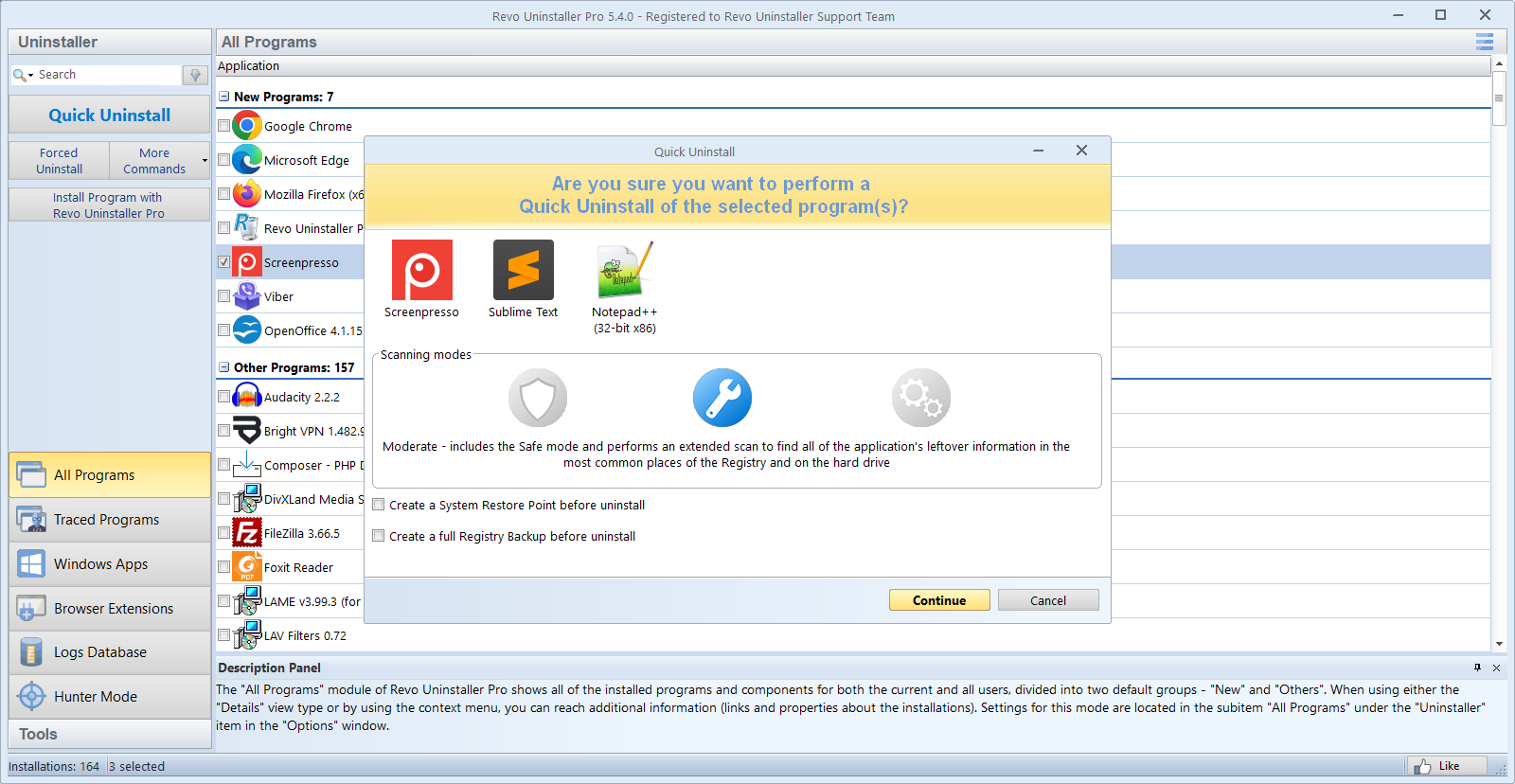
स्कैन अनुशासन के लिए, इस मानसिकता को इसके साथ जोड़ें स्कैन मोड ब्लॉग पर.
डिस्क और प्रदर्शन
खाली स्थान हमेशा तुरंत क्यों नहीं दिखता
विंडोज़ अगली रीबूट तक बड़ी फ़ाइलों को हटाना स्थगित कर सकता है, या रीसायकल बिन में एक प्रति रख सकता है। जब तक आप अनइंस्टॉल की पुष्टि नहीं कर देते, तब तक कुछ सुइट्स डेटा को छिपे हुए फ़ोल्डरों में रोलबैक करते हैं।
- एक बार जब आप सुनिश्चित हो जाएं कि आप हटाए गए प्रोग्राम फ़ोल्डरों को मैन्युअल रूप से पुनर्स्थापित नहीं करेंगे तो रीसायकल बिन को खाली कर दें।
- स्टोरेज सेंस और "क्लीनअप सिफ़ारिशें" अनइंस्टॉल के बाद चल सकती हैं; "पुरानी" फ़ाइलों को बड़े पैमाने पर हटाने को स्वीकार करने से पहले पढ़ें कि वे क्या प्रस्ताव देते हैं।
- छोटे एसएसडी वाले लैपटॉप पर, विशाल सूट निष्कासन शुरू करने से पहले कुछ गीगाबाइट हेडरूम छोड़ दें ताकि अस्थायी निष्कर्षण बीच में विफल न हो।
- यदि सफाई के बाद भी पीसी धीमा लगता है, तो यह मानने से पहले कि रजिस्ट्री को "मरम्मत" की आवश्यकता है, पृष्ठभूमि ऐप्स और स्टार्टअप की जांच करें।
पेपर ट्रेल
आक्रामक सफ़ाई से पहले क्या लिखें?
एक घंटे बाद आपको हर डायलॉग याद नहीं रहेगा. एक संक्षिप्त नोट अपने आप से इस बारे में बहस करने जैसा है कि क्या कोई सेवा नाम सुरक्षित था।
न्यूनतम लॉग (दो मिनट)
- यदि दिखाया गया हो तो उत्पाद का नाम, संस्करण स्ट्रिंग और इंस्टॉल पथ।
- चाहे आपने पुनर्स्थापना बिंदु बनाया हो या बैकअप कार्य चलाया हो।
- विक्रेता अनइंस्टॉलर से कोई भी त्रुटि कोड, शब्दशः।
यदि आप सेवाओं या कार्यों को छूते हैं
- सेवा प्रदर्शन नाम, बाइनरी पथ और पुराना बनाम नया स्टार्टअप प्रकार।
- अक्षम करने या हटाने से पहले कार्य शेड्यूलर फ़ोल्डर + कार्य का नाम।
- यदि आपका रेवो बिल्ड निष्कासन लॉग प्रदान करता है तो स्क्रीनशॉट या निर्यात करें।
इसके बाद, व्यापक चेकलिस्ट पर चलें 12-बिंदु पोस्ट-अनइंस्टॉल ऑडिट जब ऐप बड़ा था या सुरक्षा-संवेदनशील था।
गहरे लिंक
यदि आप केवल एक अतिरिक्त पृष्ठ खोलते हैं
ये प्रवेश बिंदु मुख पृष्ठ के समान स्वर को प्रतिबिंबित करते हैं लेकिन गहराई तक जाते हैं जहां लोग आमतौर पर पहले फंस जाते हैं।
- अनुशंसित वर्कफ़्लो- स्क्रीनशॉट के साथ क्रमांकित अनुक्रम।
- ग्रे-आउट अनइंस्टॉल- उन्नयन, रिबूट और नीति।
- सेवाएँ जो जीवित रहती हैं- पंक्ति के लुप्त हो जाने के बाद भी क्या चलता है।
- इससे पहले कि आप कोई पीसी बेचें या उपहार में दें- अनइंस्टॉल से परे: खाते और डिस्क रीसेट।
इस साइट पर
मार्गदर्शक, प्रचार नहीं
revo-uninstaller.app उन विंडोज़ उपयोगकर्ताओं के लिए एक स्वतंत्र साथी है जो सॉफ़्टवेयर को व्यवस्थित रूप से हटाना चाहते हैं। हम समझाते हैं कि रेवो अनइंस्टालर किस प्रकार सेटिंग्स और कंट्रोल पैनल पहले से ही जो कर रहा है उसका विस्तार करता है, जहां बचे हुए स्कैन मदद करते हैं, और कौन सी गलतियाँ वास्तविक डाउनटाइम का कारण बनती हैं।
यहां कुछ भी उत्पाद की स्वयं की इन-बॉक्स सहायता या आपके द्वारा इंस्टॉल किए गए संस्करण का समर्थन करने वाले को प्रतिस्थापित नहीं करता है। इसे आपके द्वारा पहले से चलाए गए सेटअप के शीर्ष पर एक शांत चेकलिस्ट परत के रूप में सोचें।
- विशेषताएँबचे हुए मोड, जबरन अनइंस्टॉल, स्टार्टअप टूल, लॉग और मिलान स्क्रीनशॉट के साथ हंटर के माध्यम से चलता है।
- मिडियाबिना किसी तीसरे पक्ष के वीडियो होस्ट के, इस साइट पर मौजूद चित्र और डेमो क्लिप एकत्र करता है।
- ब्लॉगऑडिट, फ्री बनाम प्रो, ग्रे-आउट अनइंस्टॉल, पीसी बेचने और ऐप से अधिक समय तक चलने वाली सेवाओं पर गहराई से चर्चा की जाती है।
- अक्सर पूछे जाने वाले प्रश्नरजिस्ट्री को छूने से पहले लोगों द्वारा पूछे जाने वाले सुरक्षा और नीति संबंधी प्रश्नों का उत्तर देता है।
- कहानियांआवर्ती फ़ोरम और हेल्प-डेस्क पैटर्न को संक्षिप्त विगनेट्स में बदल देता है ताकि आप देख सकें कि व्यवहार में सुविधाएँ कैसे संयोजित होती हैं।
मूल बातें
स्पष्ट शब्दों में
संक्षिप्त परिभाषाएँ ताकि शेष साइट तेजी से क्लिक हो। गहरा विवरण जीवित रहता है विशेषताएँ और ब्लॉग.
कूड़ा
फ़ाइलें, फ़ोल्डर या रजिस्ट्री डेटा जो अनइंस्टॉलर समाप्त होने के बाद भी किसी प्रोग्राम का संदर्भ देता है। कुछ प्रविष्टियाँ हटाना सुरक्षित है; अन्य साझा रनटाइम से संबंधित हैं जिन्हें आपको रखना चाहिए।
जबरन अनइंस्टॉल किया गया
एक पथ जब प्रविष्टि सूची में मौजूद है लेकिन विक्रेता का अनइंस्टालर गायब है या क्रैश हो गया है। यह ऐप को अलग कर देता है ताकि आप बाद में सावधानीपूर्वक बचे हुए पास को चला सकें।
प्रत्येक पंक्ति क्यों पढ़ें?
"सबकुछ पाया गया" को सामूहिक रूप से हटाने से साझा डीएलएल और ड्राइवर सहायक टूट जाते हैं। धीमी, पंक्ति-दर-पंक्ति समीक्षा इसकी विशेषता है, इसे छोड़ना कोई काम नहीं है।
हंटर मोड
संबंधित अनइंस्टॉल प्रविष्टि या प्रक्रिया पर जाने के लिए किसी लक्ष्य को विंडो या ट्रे आइकन पर खींचें। "यह पॉपअप क्या है?" के लिए बनाया गया क्षण, यादृच्छिक डेस्कटॉप लक्ष्यीकरण नहीं।
बंडल
एक इंस्टॉलर, कई प्रोग्राम
गेम क्लाइंट, "ऑप्टिमाइज़र" पैक और कुछ फ्रीवेयर एक ही विज़ार्ड में अतिरिक्त टूल, ब्राउज़र बार या अपडेटर शिप करते हैं। हेडलाइन ऐप को हटाने से कभी-कभी वे साथी सूची में अलग-अलग नामों से पीछे रह जाते हैं।
- मुख्य उत्पाद पर आक्रामक बचे हुए डिलीट चलाने से पहले समान प्रकाशक स्ट्रिंग के लिए सूची खोजें और सहायकों को अनइंस्टॉल करें।
- शेड्यूल किए गए कार्य और स्टार्टअप प्रविष्टियाँ एक असंबंधित उत्पाद नाम के साथ एक छोटे "अपडेटर" exe का संदर्भ दे सकती हैं; उन फ़ोल्डरों से पथों का मिलान करें जिन्हें आप अभी भी डिस्क पर देखते हैं।
- परीक्षण जो आपको अपग्रेड करने के लिए प्रेरित करते हैं वे अक्सर डाउनलोड कैश से पुनः इंस्टॉल होते हैं; विक्रेता के अस्थायी फ़ोल्डरों को साफ़ करना ARP प्रविष्टि को हटाने से अलग है।
- पीसी पर दोहराए जाने वाले पैटर्न के लिए,कहानियां समान बंडल व्यवहार को छोटे उदाहरणों में समूहित करें।
विशिष्ट प्रारंभिक बिंदु
- अनुशंसित वर्कफ़्लो | पुनर्स्थापना बिंदु का क्रम, विक्रेता अनइंस्टॉल, रीबूट, स्कैन।
- अक्सर पूछे जाने वाले प्रश्न | "क्या हर बचे हुए को मिटाना सुरक्षित है?" और समान.
- स्कैन मोड समझाया गया | संदर्भ में सुरक्षित, मध्यम, उन्नत।
- कहानियां | वास्तविक सेटअप से अज्ञात पैटर्न।
- हंटर मोड | क्रॉसहेयर खींचने से पहले त्वरित मानसिक मॉडल।
- 12-बिंदु लेखापरीक्षा | अनइंस्टॉलर के "हो गया" कहने के बाद
- ग्रे-आउट अनइंस्टॉल | उन्नयन, रिबूट, और नीति।
- सेवाएँ जो जीवित रहती हैं | टास्क मैनेजर बनाम Services.msc।
ब्राउज़र्स
डेस्कटॉप ऐप्स बनाम एक्सटेंशन और प्रोफ़ाइल
Win32 प्रोग्राम को हटाने से हमेशा उसके साथ बंडल किए गए ब्राउज़र एक्सटेंशन नहीं हटते हैं। एज, क्रोम और फ़ायरफ़ॉक्स अपने स्वयं के प्रबंधन स्क्रीन में एक्सटेंशन रखते हैं; रेवो की सूची सबसे पहले स्थापित विंडोज़ सॉफ़्टवेयर के बारे में है।
- अनइंस्टॉल करने के बाद, आपके द्वारा उपयोग किए जाने वाले प्रत्येक ब्राउज़र को खोलें, एक्सटेंशन या ऐड-ऑन की समीक्षा करें, और आपके द्वारा अभी हटाए गए उत्पाद से जुड़ी प्रविष्टियों को हटा दें।
- अलग-अलग ब्राउज़र प्रोफ़ाइल (कार्य बनाम व्यक्तिगत) अभी भी क्लाउड से टूलबार अव्यवस्था को सिंक कर सकती हैं; एक पीसी को साफ़ करने से दूसरा साइन-इन डिवाइस रीसेट नहीं होता है।
- पीडीएफ टूल, "शॉपिंग हेल्पर्स" और कूपन इंजेक्टर अक्सर ऐप पंक्ति और साइलेंट एक्सटेंशन दोनों को पंजीकृत करते हैं; एक सत्र में दोनों पासों की योजना बनाएं ताकि आप दो बार भूतों का पीछा न करें।
सावधानी
आदतें जो लोगों को पुनर्प्राप्ति मीडिया की ओर भेजती हैं
इसमें से कुछ भी नैतिक नहीं है; यह वही है जो एक ख़राब दोपहर के बाद समर्थन थ्रेड में दिखाई देता है। यदि आप स्वयं को पहचानते हैं, तो एक बार धीमा करें और अगला अनइंस्टॉल आसान हो जाएगा।
- 1.पुनर्स्थापना बिंदु को छोड़ना क्योंकि "यह केवल एक ऐप है।" सुइट्स टच ड्राइवर, ऑडियो स्टैक और आधा दर्जन रनटाइम।
- 2.पथों को पढ़े बिना पहले पास पर प्रत्येक बचे हुए का चयन करना। साझा विज़ुअल C++ और GPU लाइब्रेरीज़ को यह गलती पसंद है।
- 3."पुनरारंभ आवश्यक" को अनदेखा करना और तुरंत एक डीप क्लीनर चलाना। लंबित नामों और लॉक की गई फ़ाइलों को रीबूट की आवश्यकता है।
- 4.जिस दिन आप अनइंस्टॉल करते हैं उसी दिन तीन "ऑप्टिमाइज़र" ऐप्स को स्टैक करना। आपको पता नहीं चलेगा कि किस उपकरण ने क्या तोड़ा।
अधिक सुरक्षा फ़्रेमिंग अक्सर पूछे जाने वाले प्रश्न और अंदरसुरक्षा की आदतपर विशेषताएँ.
सिग्नल
सामान्य अनइंस्टॉल के बाद कब गहराई तक जाना चाहिए
यदि इनमें से कोई भी दिखाई नहीं देता है, तो आप अक्सर विंडोज़ के स्वयं हटाने के बाद रुक सकते हैं। यदि कई मेल खाते हैं, तो बचे हुए स्कैन और स्टार्टअप समीक्षा के लिए समय की योजना बनाएं।
- प्रोग्राम फ़ोल्डर के अंतर्गत
Program Filesअनइंस्टॉल करने के बाद भी पूर्ण आकार में है। - ट्रे आइकन या बैकग्राउंड अपडेटर प्रत्येक रीबूट के बाद वापस आते हैं।
- ऐप "सफलतापूर्वक अनइंस्टॉल" होने पर भी डिस्क स्थान बमुश्किल चलता है।
- वही परीक्षण या बंडल आपके दोबारा चयन किए बिना ही पुनः स्थापित हो जाता है।
- कार्य प्रबंधक अभी भी पुराने प्रकाशक नाम के साथ एक प्रक्रिया सूचीबद्ध करता है।
- आप पीसी किसी और को सौंप रहे हैं और आपको विश्वास की जरूरत है कि कुछ भी संवेदनशील नहीं रहेगा।
देव ढेर
आईडीई, एसडीके, और "बस फ़ोल्डर हटाएं"
विज़ुअल स्टूडियो, जेटब्रेन टूलचेन और भाषा रनटाइम अक्सर साथ-साथ संस्करण पंजीकृत करते हैं। एक साल के निर्माण को अनइंस्टॉल करने से साझा घटक छूट सकते हैं जिनकी किसी अन्य परियोजना को अभी भी आवश्यकता है।
- विक्रेता की अपनी "संशोधित करें" या "निकालें" प्रविष्टि मौजूद होने पर उसका उपयोग करें; यह साझा कार्यभार को रॉ फ़ोल्डर डिलीट से बेहतर समझता है।
- हटाने के बाद, बचे हुए रजिस्ट्री कुंजियों का पीछा करने से पहले कंपाइलर और डिबगर्स लॉन्च की पुष्टि करने के लिए एक समाधान या प्रोजेक्ट खोलें जिसे आप अभी भी बनाए रखते हैं।
- डॉकर डेस्कटॉप, डब्लूएसएल डिस्ट्रोस और एंड्रॉइड एमुलेटर डेस्कटॉप ऐप्स के बगल में बैठते हैं - न केवल विंडोज प्रोग्राम सूची को, बल्कि उन परतों को अपने दस्तावेज़ों से भी साफ़ करें।
नोट भी देखें नेस्टेड वातावरण इस पृष्ठ पर गैलरी के अंतर्गत।
गेम और लॉन्चर
ग्राहक, एंटी-चीट और मरम्मत उपकरण
गेम स्टोर और एंटी-चीट ड्राइवर आपके द्वारा सूची से हटाए गए शीर्षक शीर्षक से अधिक समय तक जीवित रह सकते हैं। बचा हुआ स्कैन अभी भी ऐसे पथ दिखा सकता है जो प्लेटफ़ॉर्म से संबंधित हैं, न कि केवल एक गेम से।
लॉन्चर की स्वयं की मरम्मत को प्राथमिकता दें या पहले फ्लो को अनइंस्टॉल करें, रीबूट करें, फिर निरीक्षण करें। सीज़न के मध्य में आक्रामक सफ़ाई का मतलब है कि लोग रैंक वाली कतारों को कैसे तोड़ते हैं जिन्हें छूने का उनका इरादा नहीं था।
पृष्ठभूमि सेवाएँ कोण:सेवाएँ जो अनइंस्टॉल होने से बच जाती हैं.
दूरस्थ सहायता
जब आप किसी रिश्तेदार से फोन पर बात कर रहे हों
उनसे संवाद पाठ को धीरे-धीरे पढ़ने के लिए कहें, जिसमें शीर्षक पट्टी और कोष्ठक में कोई भी कोड शामिल हो। "यह त्रुटि कहता है" कार्रवाई योग्य नहीं है; "0x80070643 मध्य में" है।
- उनसे प्रोग्राम सूची पंक्ति का स्क्रीनशॉट लेने को कहेंपहलेवे अनइंस्टॉल पर क्लिक करते हैं ताकि आप दोनों सटीक संस्करण स्ट्रिंग जान सकें।
- पुष्टि करें कि क्या Windows ने अभी-अभी अद्यतन स्थापित किए हैं; अद्यतन समाप्त होने और पीसी के एक बार रीबूट होने तक भारी निष्कासन को स्थगित करें।
- यदि वे मीटरयुक्त हॉटस्पॉट का उपयोग करते हैं, तो अपेक्षाएँ निर्धारित करें: बड़े सुइट तब तक रुक सकते हैं जब तक वे बिना मीटर वाले ईथरनेट पर न हों।
- एक लिखित चेकलिस्ट के साथ कॉल समाप्त करें (रीबूट करें, पुनः प्रयास करें, स्क्रीनशॉट त्रुटि) ताकि अगला सत्र शून्य से पुनः प्रारंभ न हो।
सुरक्षा सॉफ्टवेयर
अनइंस्टॉल के दौरान तृतीय-पक्ष एंटीवायरस
रीयल-टाइम स्कैनिंग उन अनइंस्टालर को धीमा कर सकती है जो हजारों छोटी फ़ाइलों को छूते हैं या सिस्टम-आसन्न कुंजियों को फिर से लिखते हैं। वह धीमापन "रेवो टूट गया है" जैसा नहीं है; यह डिस्क और हुक पर विवाद है।
सुरक्षा को लापरवाही से अक्षम करने से बचें. यदि विक्रेता या Microsoft दस्तावेज़ अपने स्वयं के निष्कासन टूल के लिए अस्थायी रोक की अनुशंसा करते हैं, तो उनके आदेश और अवधि का पालन करें, फिर ब्राउज़ करने से पहले शील्ड को पुनः सक्षम करें।
इंस्टॉलर को अलग कर दिया गया? देखना अक्सर पूछे जाने वाले प्रश्न: एंटीवायरस संगरोध इससे पहले कि आप फ़ाइल को मैलवेयर मानें।
आभासी एवं नेस्टेड
वीएम, स्नैपशॉट, और "अन्य विंडोज़"
जिस अतिथि की आप परवाह करते हैं, उसके अंदर अनइंस्टॉल करें। हाइपर-वी या वीएमवेयर स्नैपशॉट खराब डिलीट को वापस ला सकता है, लेकिन यह उस डिस्क पर वैध काम को भी वापस लाता है: सत्र से पहले स्नैपशॉट, खुश होने के बाद मर्ज करें।
डब्लूएसएल वितरण, एंड्रॉइड सबसिस्टम और नेस्टेड डेव वातावरण के अपने स्वयं के पैकेज मैनेजर हैं। विंडोज़ डेस्कटॉप सॉफ़्टवेयर को हटाने से हमेशा वे परतें साफ़ नहीं होती हैं; यह मानने से पहले कि एक सूची ही पूरी कहानी है, उनके दस्तावेज़ जाँच लें।
गैलरी
स्क्रीनशॉट और वीडियो
प्रत्येक टाइल अनइंस्टॉल प्रवाह में एक अलग क्षण दिखाती है, और उनमें से कोई भी हीरो स्क्रीनशॉट का पुन: उपयोग नहीं करता है। चित्र और डेमो वीडियो सभी इस साइट से परोसे जाते हैं इसलिए कुछ भी बाहरी एम्बेड पर निर्भर नहीं करता है।
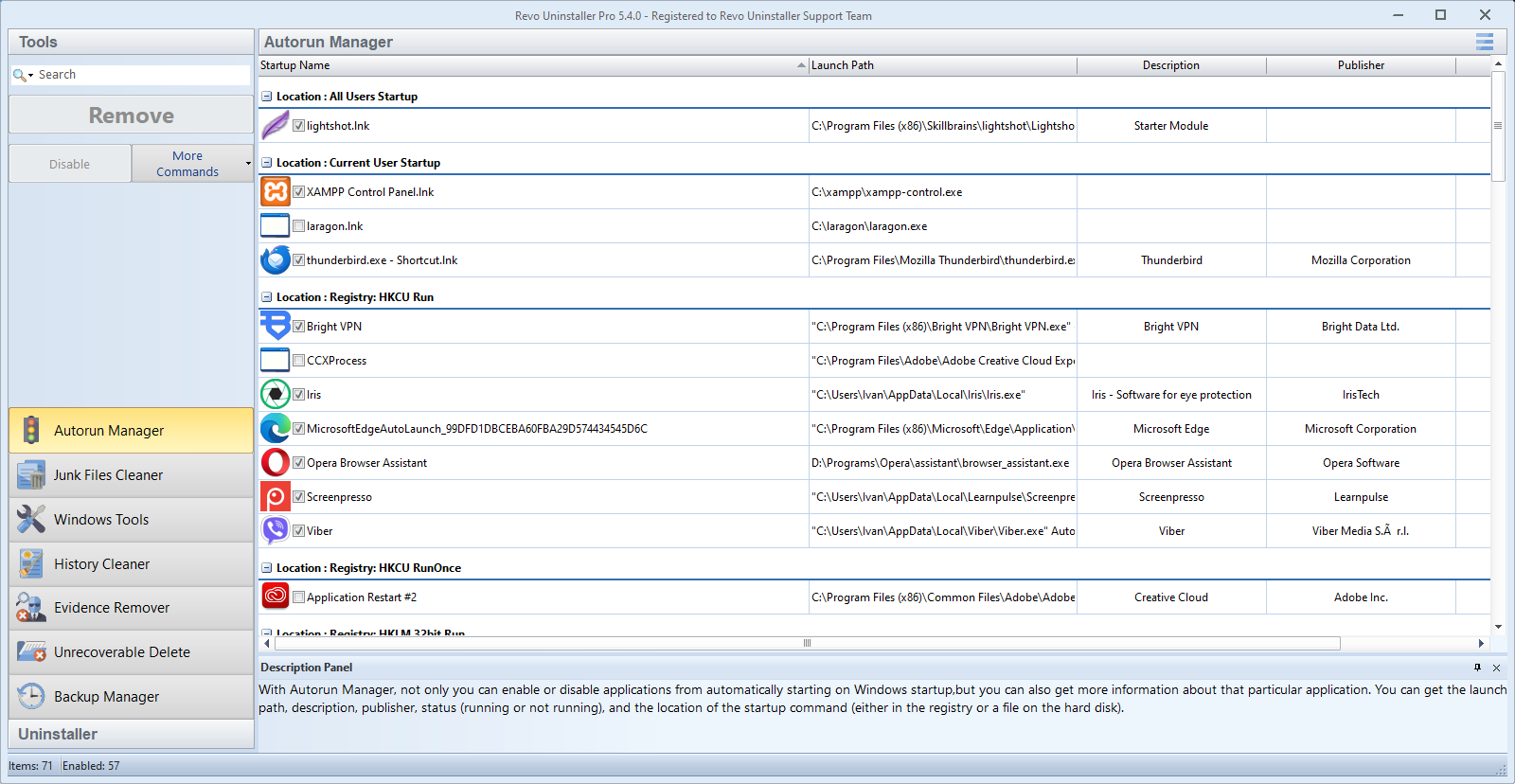
अनइंस्टॉल करना और सफाई करना संबंधित हैं लेकिन समान नहीं हैं: ऐप प्रविष्टि को हटाना एक कदम है; स्टार्टअप, निर्धारित कार्यों और सेवाओं की जाँच करना दूसरी बात है। नीचे दी गई टाइलें विभाजन को प्रतिबिंबित करती हैं (वॉकथ्रू और क्लीनअप, ऐप मैनेजर, इतिहास, विंडोज के साथ तुलना)।
युक्ति: एक बड़े सुइट को हटाने के बाद, प्रदर्शन का आकलन करने या आक्रामक जंक क्लीनर चलाने से पहले एक बार रीबूट करें। लंबित फ़ाइल परिचालन अक्सर पुनः आरंभ करने पर साफ़ हो जाते हैं।
इस गैलरी के बारे में
चित्र वर्णनात्मक प्रयोग करते हैं alt पाठ और कैप्शन ताकि स्क्रीन-रीडर उपयोगकर्ताओं को दृश्य पाठकों के समान ही कहानी मिल सके। चित्र केवल यहीं होस्ट किए गए हैं, यादृच्छिक छवि सीडीएन से नहीं लिए गए हैं।
यदि आप साइट की अपनी कॉपी पर एक टाइल छवि बदलते हैं, तो कैप्शन को अपडेट करें ताकि यह अभी भी वर्णन कर सके कि फ्रेम में क्या दिखाई देता है।
एक त्वरित दौरा देखें
इंटरफ़ेस की व्यावहारिक क्लिप और विशिष्ट अनइंस्टॉल प्रवाह, केवल इस साइट से प्रदान किया जाता है, कोई तृतीय-पक्ष वीडियो होस्ट नहीं है। किसी अन्य प्रारूप या समस्या निवारण की आवश्यकता है? देखें मिडिया अनुभाग।
- यदि प्लेबैक रुक जाता है, तो खोलें मिडिया वैकल्पिक क्लिप के लिए पृष्ठ या निम्न-रिज़ॉल्यूशन एन्कोड का प्रयास करें (1080p H.264 एक सुरक्षित डिफ़ॉल्ट है)।
- कॉर्पोरेट नेटवर्क कभी-कभी बड़े डाउनलोड को रोकते हैं; यदि पहला स्रोत कभी बफ़र नहीं करता है तो दूसरे कनेक्शन से परीक्षण करें।
- पोस्टर फ़्रेम अन्य जगहों की तरह अभी भी उसी प्रो इंटरफ़ेस का उपयोग करते हैं ताकि गति और स्थिर दृश्य दृष्टिगत रूप से सुसंगत रहें।
प्रसंग
जब विंडोज़ का अपना अनइंस्टॉल ही काफी हो
एक इंस्टॉल फ़ोल्डर वाली छोटी उपयोगिताएँ और कोई पृष्ठभूमि सेवाएँ अक्सर सेटिंग्स या कंट्रोल पैनल के माध्यम से साफ़ रूप से गायब हो जाती हैं। यदि डिस्क स्थान सही दिखता है, कार्य प्रबंधक शांत है, और ऐप अब सूची में दिखाई नहीं देता है, तो आपको गहरे स्कैन की बिल्कुल भी आवश्यकता नहीं होगी।
जब कुछ हो तो रेवो सबसे मूल्यवान होता हैमहसूस करताहटाने के बाद गलत: ट्रे आइकन वापस आ जाते हैं, फ़ोल्डर्स प्रोग्राम फ़ाइलों के अंतर्गत रहते हैं, या हर महीने वही परीक्षण पुनः इंस्टॉल होता है।
दायरा
यह साइट क्या कवर नहीं करती
- मैलवेयर हटाने वाली प्लेबुक (पहले एक प्रतिष्ठित एवी या विशेषज्ञ गाइड का उपयोग करें)।
- अंतर्निहित विंडोज़ घटकों को हटाने के लिए सिस्टम सुरक्षा को तोड़ना।
- लाइसेंस कुंजी, धनवापसी, या संस्करण-विशिष्ट बग (जो भी आपके उत्पाद संस्करण का समर्थन करता है)।
स्टोर ऐप्स, पोर्टेबल प्रोग्राम और सेफ मोड की सीमाओं के लिए, देखें अक्सर पूछे जाने वाले प्रश्न.
सूची स्वच्छता
डुप्लिकेट नाम और संस्करण स्टैक
आप समान शीर्षक वाली दो पंक्तियाँ देख सकते हैं: एक पुराने प्रमुख संस्करण के लिए और एक वर्तमान बिल्ड के लिए, या एक ही विक्रेता से अलग 32-बिट और 64-बिट शेल। पहले उस संस्करण को अनइंस्टॉल करें जिसका आप अब उपयोग नहीं करते हैं; वह पंक्ति रखें जो उस ऐप से मेल खाती हो जिसे आप अभी भी प्रतिदिन लॉन्च करते हैं।
"अज्ञात प्रकाशक" या रिक्त आइकन का मतलब कभी-कभी टूटा हुआ अनइंस्टॉल रजिस्ट्री संदर्भ होता है, मैलवेयर नहीं। किसी प्रविष्टि को बलपूर्वक हटाने से पहले डिस्क पर इंस्टॉल फ़ोल्डर और ऐप के साथ भेजे गए किसी भी बारे में या रीडमी टेक्स्ट की पुष्टि करें।
बाह्य उपकरणों
जब हार्डवेयर अपना स्वयं का सॉफ़्टवेयर शिप करता है
प्रिंटर, ड्राइंग टैबलेट, ऑडियो इंटरफेस और जीपीयू अक्सर कंट्रोल पैनल, अपडेटर और ड्राइवर बंडल स्थापित करते हैं। विक्रेता के स्वयं के अनइंस्टॉल आदेश के बिना "ऐप" को हटाने से फ़िल्टर ड्राइवर या ASIO स्टैक आधे-पंजीकृत हो सकते हैं।
किसी बची हुई सूची से साझा ऑडियो या प्रिंट पाइपलाइन कुंजियों को हटाने से पहले डिवाइस निर्माता के निष्कासन टूल या उस ब्रांड के लिए सेटिंग्स प्रविष्टि को प्राथमिकता दें।
खेल
लॉन्चर, एंटी-चीट और पुनर्वितरण योग्य
गेम क्लाइंट और एंटी-चीट सेवाएँ टाइटल अनइंस्टॉल से बच सकती हैं। विज़ुअल C++ और DirectX रनटाइम आमतौर पर साझा किए जाते हैं: उन्हें केवल इसलिए न हटाएं क्योंकि स्कैन में गेम फ़ोल्डर का उल्लेख होता है।
यदि आपने गेम की पूरी ड्राइव साफ़ कर दी है, रीबूट करें, तो प्रत्येक वीसी ++ पैकेज को कचरा मानने से पहले अनाथ लॉन्चरों के लिए स्टार्टअप और सेवाओं की समीक्षा करें।
श्रोता
यह होम पेज किसके लिए है
संक्षिप्त प्रोफ़ाइल ताकि आप जान सकें कि अगला क्लिक कहाँ करना है। सभी पथ यह मानते हैं कि आप जिस मशीन का उपयोग कर रहे हैं उस पर आपको सॉफ़्टवेयर बदलने की अनुमति है।
-
परिवार और दोस्त
परीक्षण एंटीवायरस स्टैक, पुराने गेम या "सहायक" बंडल के साथ एक पीसी। के साथ शुरू कार्यप्रवाह, तब कहानियां संबंधित पैटर्न के लिए.
-
बिजली उपयोगकर्ता
आप हटाने से पहले ही पथ पढ़ चुके हैं। उपयोग ब्लॉग ऑडिट और स्कैन-मोड बारीकियों के लिए, और शिकारी मिस्ट्री ट्रे ऐप्स के लिए।
-
अनौपचारिक आईटी (पारिवारिक कार्यालय, क्लब, कक्षाएँ)
आप कई मशीनें बनाए रखते हैं लेकिन पूर्ण एमएसपी नहीं हैं। इतिहास और लॉग मायने रखते हैं: जोड़ी विशेषताएँ साथ 12-बिंदु लेखापरीक्षा इससे पहले कि आप अगले उपयोगकर्ता को लैपटॉप सौंपें।
दूरस्थ सहायता
फ़ोन पर किसी और की मदद करना
जब आप पीसी को छू नहीं सकते, तो स्पष्टता गति को मात दे देती है। उनसे विंडो शीर्षक और प्रकाशक स्ट्रिंग को सटीक रूप से पढ़ने के लिए कहें, और यदि संदेश उपलब्ध हो तो प्रोग्राम सूची पंक्ति की एक तस्वीर भेजने के लिए कहें।
- पुष्टि करें कि उन्होंने अनइंस्टॉल करने से पहले ऐप और किसी भी "अपडेट रनिंग" डायलॉग को बंद कर दिया है।
- क्या उन्होंने आपके साथ लाइन पर एक पुनर्स्थापना बिंदु बनाया है; यदि किसी साझा डीएलएल पर गलत क्लिक किया गया था तो यह दोषारोपण के खेल को रोकता है।
- हटाने के बाद, सफलता की घोषणा करने से पहले रीबूट के लिए पूछें; कई "यह अभी भी वहाँ है" रिपोर्ट फ़ाइल संचालन के लिए लंबित हैं।
- उन्हें इंगित करें अक्सर पूछे जाने वाले प्रश्न लिखित उत्तरों के लिए वे अपनी गति से पढ़ सकते हैं।
शब्दावली
शब्द आपको यहां हर जगह दिख जाएंगे
- एआरपी / "ऐप्स और फीचर्स" प्रविष्टि
- किसी स्थापित प्रोग्राम के लिए विंडोज़ रिकॉर्ड दिखाता है। इसे हटाना पहला कदम है; बचा हुआ वही है जो बाद में भी उत्पाद का उल्लेख करता है।
- एमएसआई/सेटअप कैश
- Microsoft इंस्टालर पैकेजों को कभी-कभी अपने मूल की आवश्यकता होती है
.msiमरम्मत या अनइंस्टॉल करना। स्रोत फ़ाइलों का गुम होना अनइंस्टालर के विफल होने का एक सामान्य कारण है। - बचा हुआ स्कैन
- एक पास जो आपके द्वारा हटाए गए ऐप से जुड़ी फ़ाइलों और रजिस्ट्री कुंजियों का सुझाव देता है। परिणाम संकेत हैं: हटाने से पहले अन्य सॉफ़्टवेयर के विरुद्ध प्रत्येक पंक्ति की पुष्टि करें।
- जंक बनाम बचा हुआ
- "जंक" का अर्थ अक्सर अस्थायी फ़ाइलें और कैश होता है जिन्हें आप मोटे तौर पर साफ़ कर सकते हैं। बचे हुए हैंनामकिसी विशिष्ट उत्पाद से बंधा हुआ मलबा; उनके साथ अधिक सावधानी से व्यवहार करें.
डेवलपर पीसी
आईडीई, रनटाइम और साइड-बाय-साइड इंस्टॉल
विज़ुअल स्टूडियो, एकाधिक जेडीके या पायथन संस्करणों और कंटेनर टूलचेन वाले वर्कस्टेशन उद्देश्य पर साझा रनटाइम जमा करते हैं। एक बची हुई पंक्ति जिसमें "Microsoft" या "Redistributable" का उल्लेख है, आपके द्वारा प्रतिदिन बनाई जाने वाली परियोजनाओं के लिए अभी भी आवश्यक हो सकती है।
उस उत्पाद को हटा दें जिसे आपने पहले हटा दिया था (पुराना आईडीई चैनल, अप्रयुक्त एसडीके), रिबूट करें, फिर स्कैन से "स्पष्ट" डुप्लिकेट को छांटने से पहले एक बार अपनी शेष टूलचेन खोलें। जब संदेह हो, तो विवाद जारी रखें और अपने समाधान की पूर्वापेक्षाओं के विरुद्ध पथ पर शोध करें।
डॉकर डेस्कटॉप, डब्लूएसएल डिस्ट्रोस और एंड्रॉइड एमुलेटर अक्सर सेवाओं और वर्चुअल एडेप्टर को पंजीकृत करते हैं; इस मानसिकता को इसके साथ जोड़ें सेवाएँ जो जीवित रहती हैं ब्लॉग पर.
नेविगेट
साइट का अन्वेषण करें
नीचे दिया गया प्रत्येक गंतव्य एक थंबनेल का उपयोग करता है जो उस पृष्ठ पर आपको जो मिलेगा उससे मेल खाता है, किसी यादृच्छिक स्टॉक शॉट का नहीं।
-
विशेषताएँ क्षमताएं और त्वरित सुधार, फीचर कार्ड के समान पूर्वाभ्यास शैली के साथ जोड़े गए। खुला
-
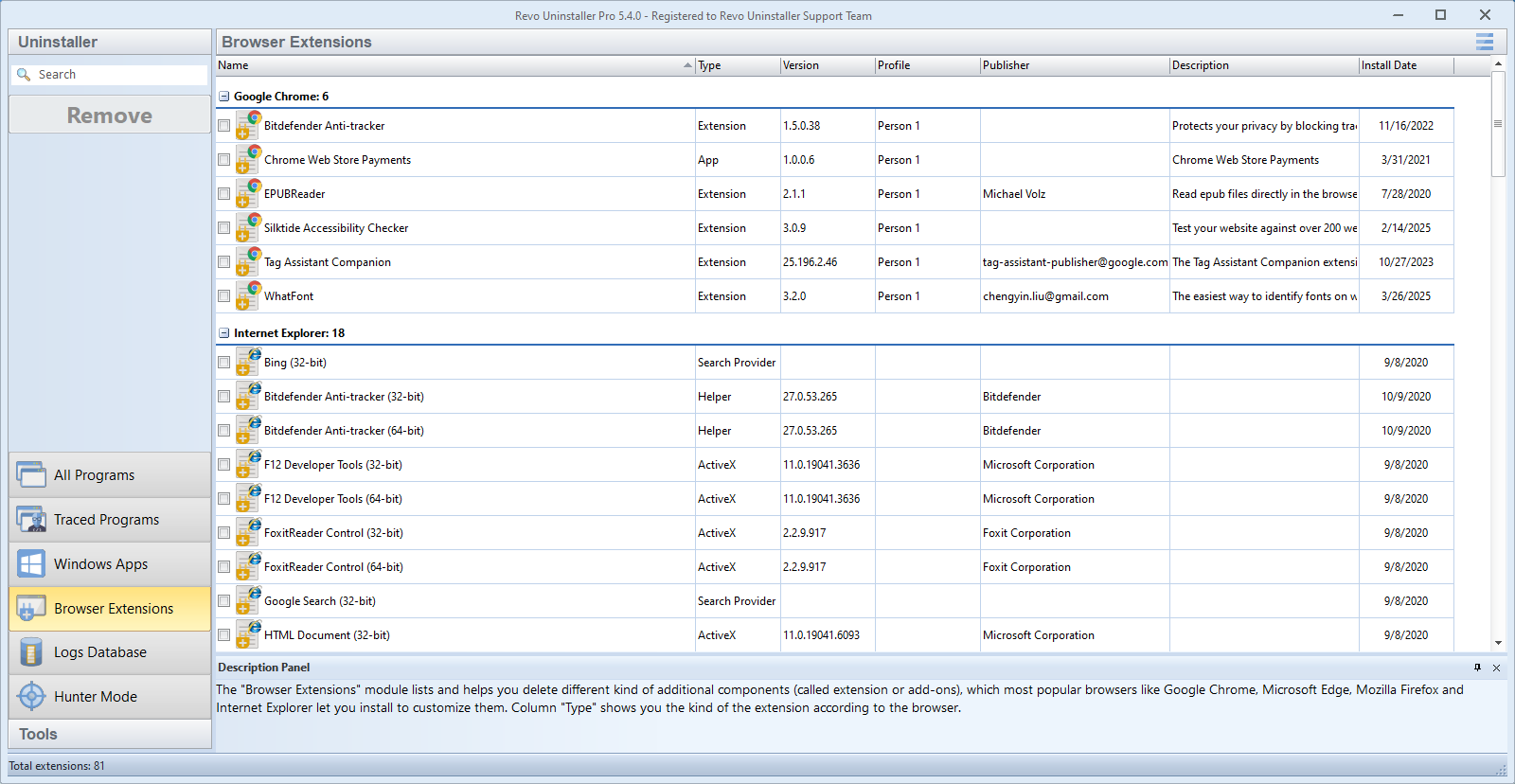 मिडिया पूर्ण स्टिल लाइब्रेरी और ऑन-पेज वीडियो; अतिरिक्त कैप्चर का मतलब "गैलरी में और अधिक" है। खुला
 -
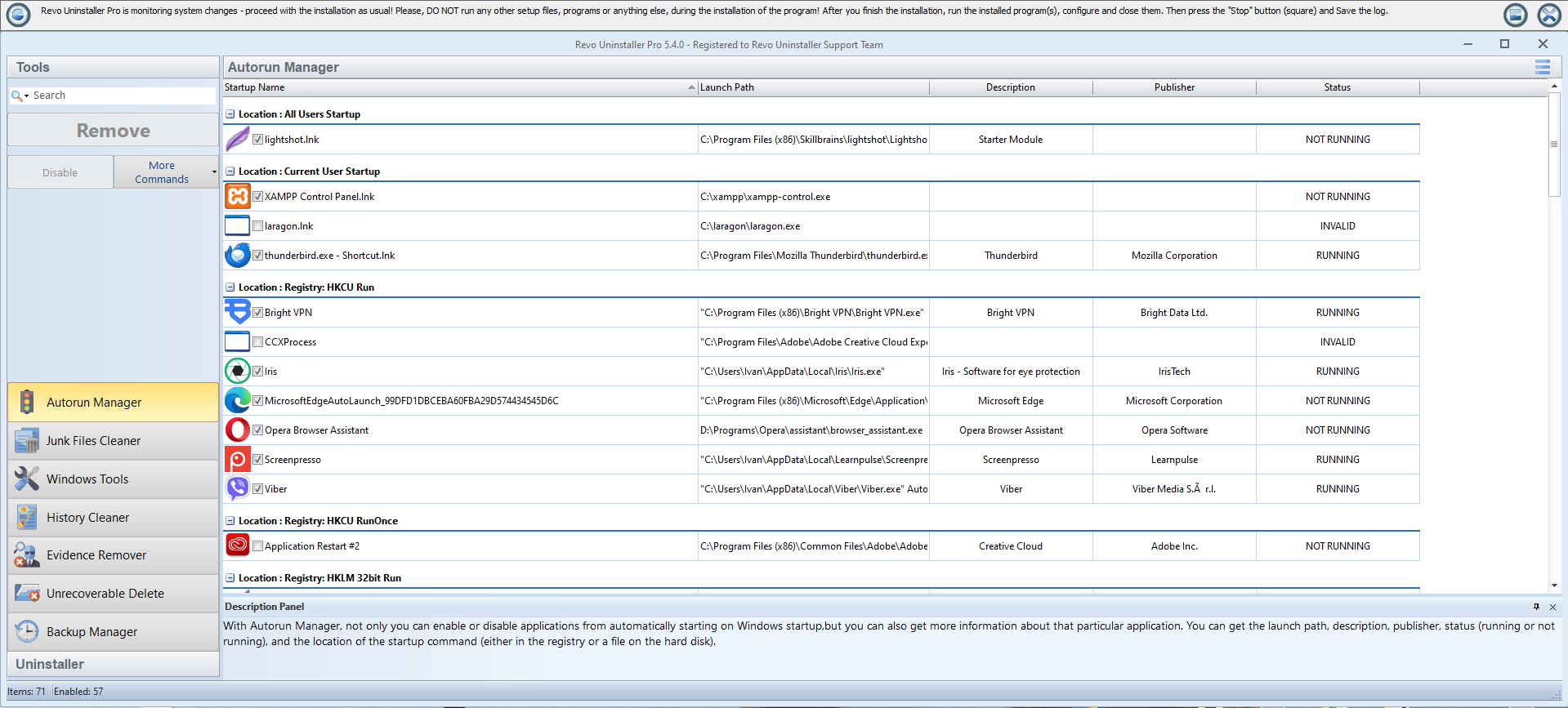 कहानियां वास्तविक दुनिया के विगनेट्स: लैपटॉप और साझा पीसी, कहानी कार्ड के समान स्वर। खुला
 -
ब्लॉग लंबी-चौड़ी मार्गदर्शिकाएँ और जाँच सूचियाँ; इतिहास और लेखापरीक्षा मानसिकता। खुला
-
 अक्सर पूछे जाने वाले प्रश्न विश्वास, सुरक्षा, और "क्या मुझे इसे हटा देना चाहिए?": शांत, स्पष्ट उत्तर। खुला
 -
डाउनलोड करना उत्पाद कलाकृति डाउनलोड पेज लेआउट से मेल खाती है। खुला
पहले कदम
अनइंस्टॉल करने से पहले
कुछ मिनटों का धैर्य आमतौर पर ठीक होने की एक दोपहर को मात दे देता है। जब भी आप कोई बड़ी चीज़ (सुरक्षा सूट, क्रिएटिव पैक, गेम क्लाइंट) हटाने वाले हों तो इस छोटी सूची का उपयोग करें।
- कार्य सहेजें और ट्रे आइकन सहित लक्ष्य प्रोग्राम को पूरी तरह से बंद कर दें।
- एक पुनर्स्थापना बिंदु बनाएं या पुष्टि करें कि आपका बैकअप कार्य हाल ही में चला है।
- विक्रेता के स्वयं के अनइंस्टॉलर या विंडोज़ की प्रविष्टि को पहले चलाएं जब वह अभी भी प्रतिक्रिया दे।
- यदि विंडोज़ पूछता है तो रीबूट करें, फिर बचा हुआ स्कैन चलाएं और हटाने से पहले प्रत्येक पंक्ति को पढ़ें।
पूर्ण अनुक्रम की आवश्यकता है? देखना अनुशंसित वर्कफ़्लो सुविधाओं पर.
वैकल्पिक अनुवर्ती (उसी दिन)
- टास्क मैनेजर खोलें → स्टार्टअप और उन प्रविष्टियों को अक्षम करें जिन्हें आप हटाए गए ऐप से अनाथ के रूप में पहचानते हैं (तुलना करें)। ऐप मैनेजर फीचर्स पर)।
- एक बार Windows अद्यतन चलाएँ; कुछ घटक पैच लगाने के बाद ही हटाने को अंतिम रूप देते हैं।
- यदि आपको डिस्क स्थान की आवश्यकता है, तो सेटिंग्स → सिस्टम → स्टोरेज या डिस्क क्लीनअप का उपयोग करेंबादआप आश्वस्त हैं कि कोई भी साझा रनटाइम हटाया नहीं गया है।
- पीसी बेचना या उपहार देना? सॉफ़्टवेयर अनइंस्टॉल कहानी का केवल एक हिस्सा है; देखना इससे पहले कि आप कोई पीसी बेचें या उपहार में दें.
स्नैपशॉट
होम पेज पर फ्री बनाम प्रो
दोनों संस्करण बचे हुए को अनइंस्टॉल और स्कैन कर सकते हैं; प्रो आमतौर पर समय बचाता है जब आप एक बार में कई ऐप्स हटाते हैं, कई पीसी को जोड़ते हैं, या बेहतर लॉगिंग चाहते हैं। यदि आप प्रत्येक बची हुई पंक्ति को पढ़ने में सहज हैं तो यदा-कदा सफ़ाई के लिए मुफ़्त अक्सर पर्याप्त होता है।
हम यहां कीमतें उद्धृत नहीं कर रहे हैं क्योंकि वे संस्करण और क्षेत्र के साथ बदलती रहती हैं। जब आप इंस्टॉल या नवीनीकरण करें और उपचार करें तो वर्तमान संस्करण विवरण की पुष्टि करें ब्लॉग पर मुफ़्त बनाम प्रो वर्कफ़्लो तुलना के रूप में, खरीदारी सूची के रूप में नहीं।
अगला पढ़ता है: त्वरित सुधार · डिलीट और रैम को पूर्ववत करें · पूर्ण मीडिया लाइब्रेरी
सेटअप डाउनलोड करेंउत्पाद निर्माण और विंडोज़ यूआई स्ट्रिंग बदलते हैं; यदि कोई मेनू पथ अब मेल नहीं खाता है, तो चरण की भावना का उपयोग करें (विक्रेता पहले अनइंस्टॉल करें, रीबूट करें, फिर बचा हुआ) और अपने निर्माण के लिए इन-ऐप सहायता या रिलीज़ नोट्स को क्रॉस-चेक करें।